智慧芯烧录
智慧芯烧入及固件打包
1、 软件准备:software目录中安装软件
Section titled “1、 软件准备:software目录中安装软件”-
rpiboot
-
Raspberry Pi Imager
2、打开rpiboot,会有窗口显示
Section titled “2、打开rpiboot,会有窗口显示”
3、先通过安卓线连接智慧芯左上角的安卓线接口,再打开rpiboot程序,再连接电源上电
Section titled “3、先通过安卓线连接智慧芯左上角的安卓线接口,再打开rpiboot程序,再连接电源上电”
4、 给智慧芯上电后,等待rpiboot会有数据输出;一定要rpiboot有数据显示,才能继续烧入智慧芯
Section titled “4、 给智慧芯上电后,等待rpiboot会有数据输出;一定要rpiboot有数据显示,才能继续烧入智慧芯”
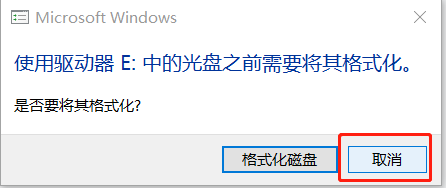
5、 此时电脑会把智慧芯识别为sd卡; 注意:一定不要选择格式化选项,会把智慧芯刷成空板
Section titled “5、 此时电脑会把智慧芯识别为sd卡; 注意:一定不要选择格式化选项,会把智慧芯刷成空板”
1、 打开raspberry Pi imager,选择操作系统,拉到最底下,选择自定义,点击需要的img文件
Section titled “1、 打开raspberry Pi imager,选择操作系统,拉到最底下,选择自定义,点击需要的img文件”
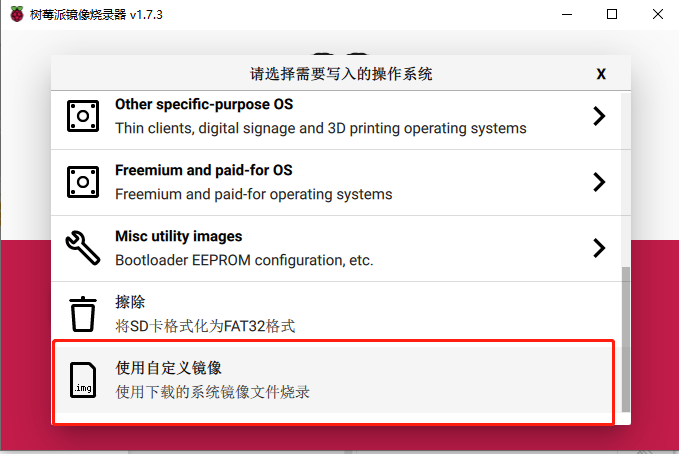
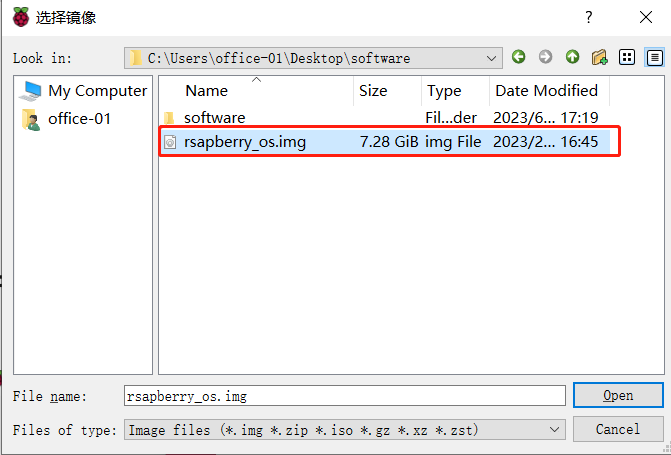
2、 选择sd卡,在硬件连接中识别出来的存储卡
Section titled “2、 选择sd卡,在硬件连接中识别出来的存储卡”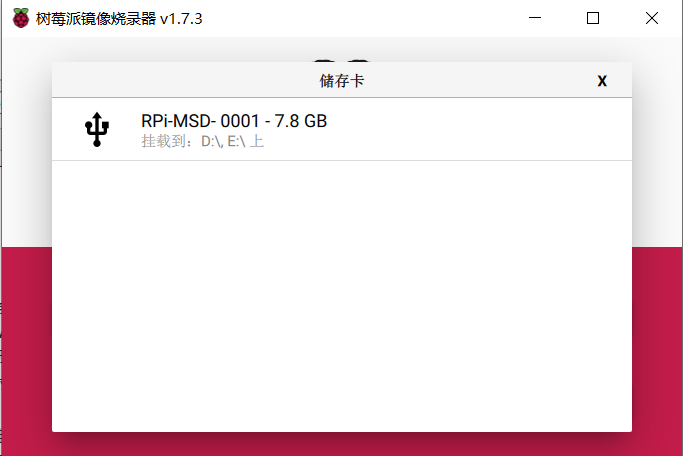
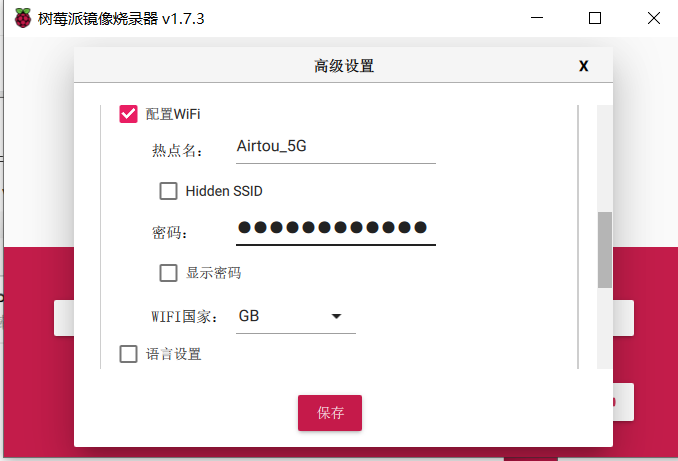
3、 右下角配置选项,配置WiFi信息、用户名密码等,有记忆功能,修改后可一直复用
Section titled “3、 右下角配置选项,配置WiFi信息、用户名密码等,有记忆功能,修改后可一直复用”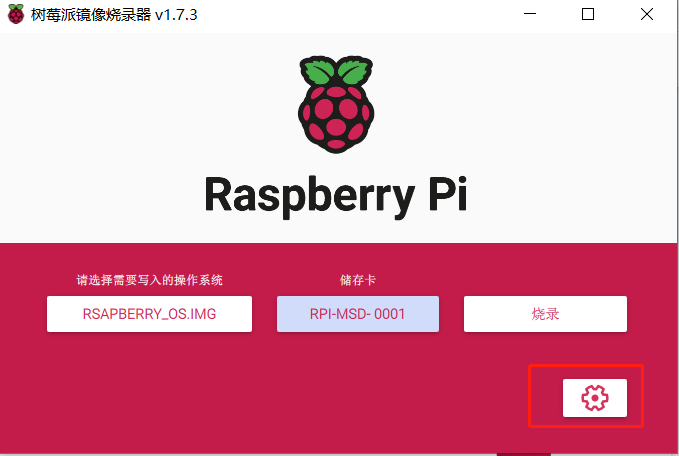
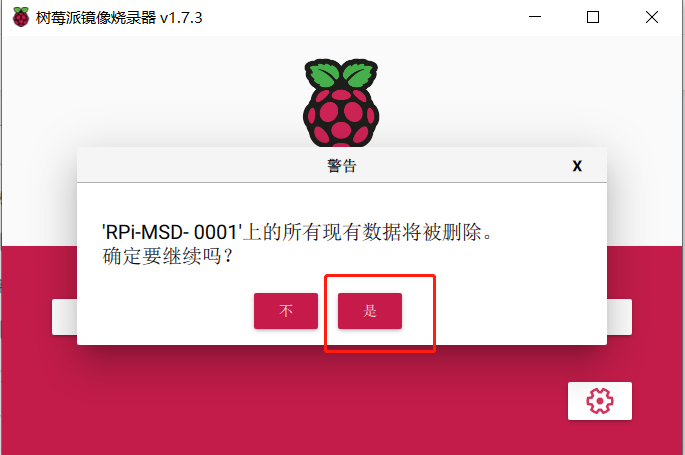
4、 点击烧录,此时提示要删除固件,点确定,就开始烧入了
Section titled “4、 点击烧录,此时提示要删除固件,点确定,就开始烧入了”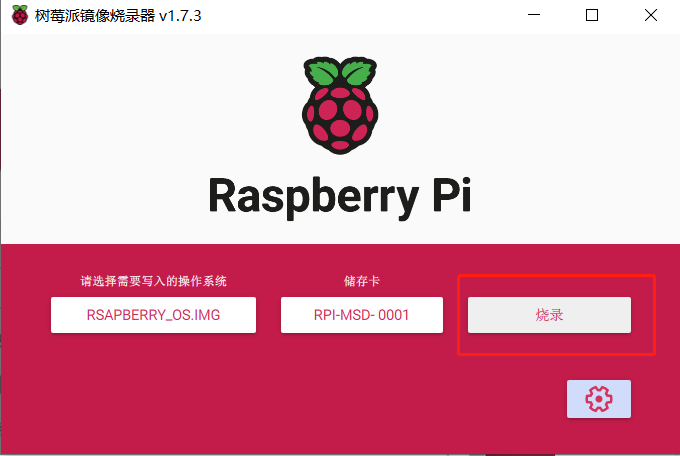
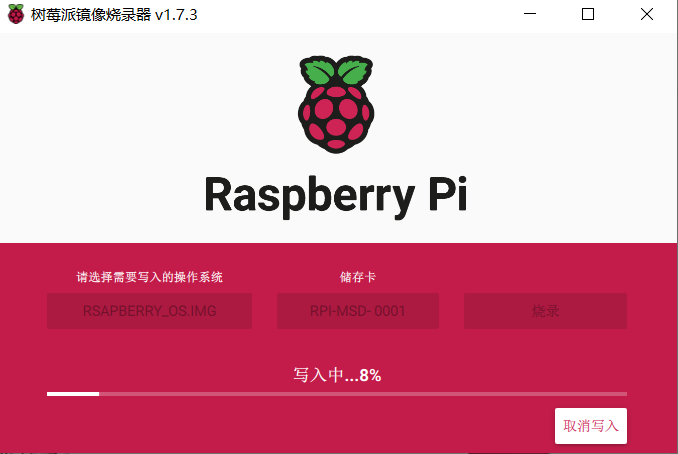
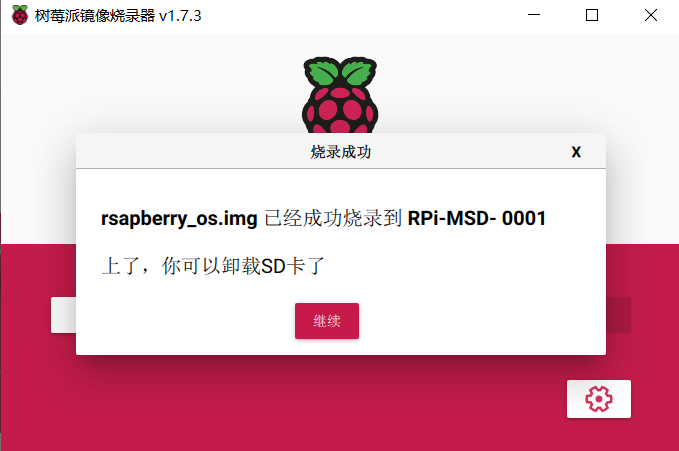
5. 等待烧入和检测固件,时长大概45min左右,等待提示已经烧入好,可以拔掉电源了,就可以掉电了,然后在拔出安卓线
Section titled “5. 等待烧入和检测固件,时长大概45min左右,等待提示已经烧入好,可以拔掉电源了,就可以掉电了,然后在拔出安卓线”整个流程中,请不要动电源线或安卓线****
6. 拔掉连接的安卓线,连接HDMI给显示屏,重新上电智慧芯后,如WiFi已连接,会显性显示当前局域网的IP地址(默认账号/密码:airtou/Airtou@12345)
Section titled “6. 拔掉连接的安卓线,连接HDMI给显示屏,重新上电智慧芯后,如WiFi已连接,会显性显示当前局域网的IP地址(默认账号/密码:airtou/Airtou@12345)”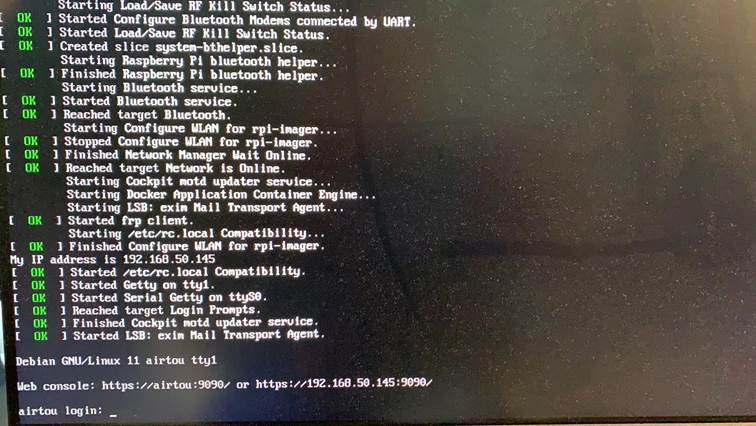
1. 同上使用USB将核心板与电脑连接,使用rpiboot将eMMC转换为磁盘(重复硬件连接部分)
Section titled “1. 同上使用USB将核心板与电脑连接,使用rpiboot将eMMC转换为磁盘(重复硬件连接部分)”2. 打开Win32DiskImager,镜像文件选择新建的XXX.img,设备选择新出现的磁盘,选择读取,等待读取完成即可
Section titled “2. 打开Win32DiskImager,镜像文件选择新建的XXX.img,设备选择新出现的磁盘,选择读取,等待读取完成即可”

