基础功能
1、登录方式
Section titled “1、登录方式”-
账号密码登录
-
手机验证码登录
-
微信扫描登录
(1)账号密码登录
Section titled “(1)账号密码登录”在登录页面,输入账号、密码、验证码后,点击【登录】按钮。账号密码由管理员新增后提供。

(2)手机验证码登录
Section titled “(2)手机验证码登录”在登录页点击【手机登录】按钮,切换到手机验证码登录,输入手机号,点击【获取验证码】按钮,输入验证码后,点击【登录】按钮。手机号绑定账号后才能获取验证码。

(3)微信扫码登录
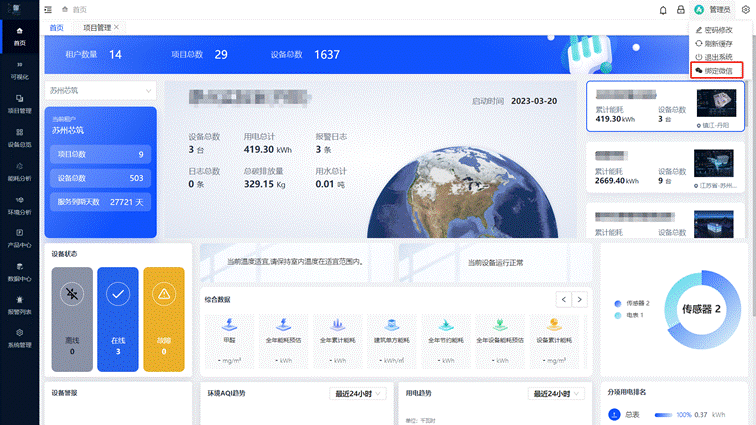
Section titled “(3)微信扫码登录”在登录页面点击【微信登录】按钮,切换到微信扫码登录,使用微信扫一扫登录。微信绑定账号后才能通过微信扫描登录。通过其他方式登录后,在右上角点击绑定微信后,扫码绑定。

二、 项目管理
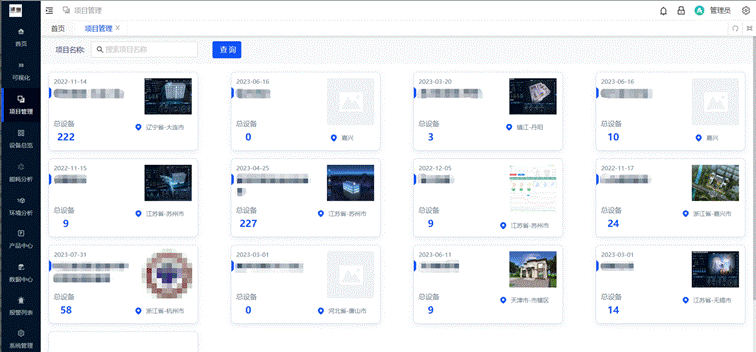
Section titled “二、 项目管理”用户登录后进入首页,如已关联项目会展示项目数据,如未展示需根据用户权限进入项目管理页面新增项目关联。
1、新增项目
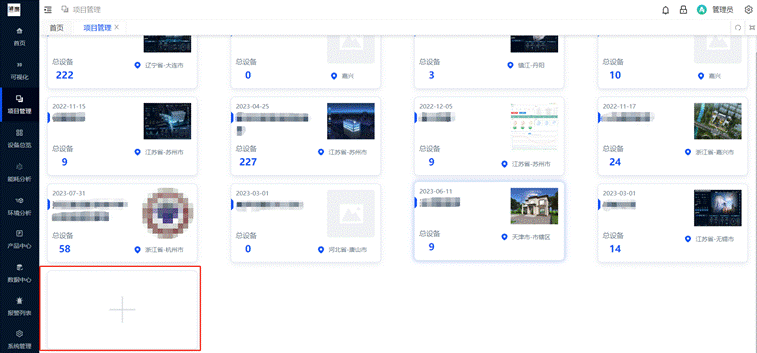
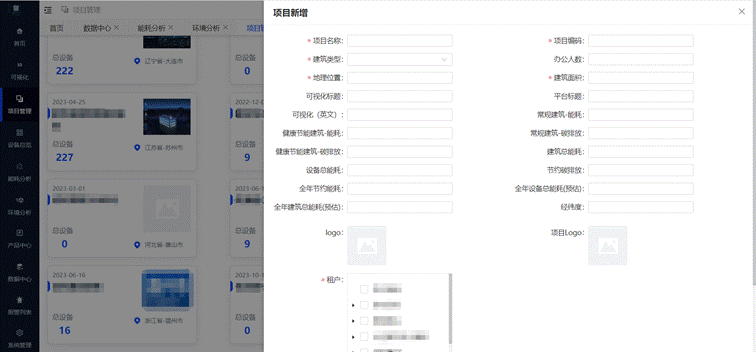
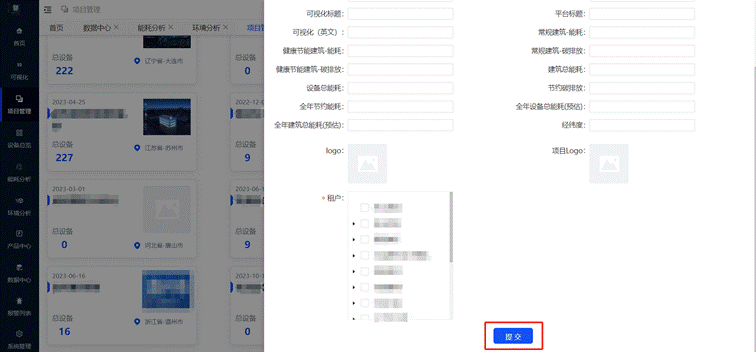
Section titled “1、新增项目”进入项目管理页面,点击底部加号按钮。在弹出框内输入项目信息,选择账号关联租户后,点击【提交】按钮新增项目。(用户账号登录平台只能看到该账号关联租户,租户所关联项目的项目数据。)
2、查询项目
Section titled “2、查询项目”(1)列表查询
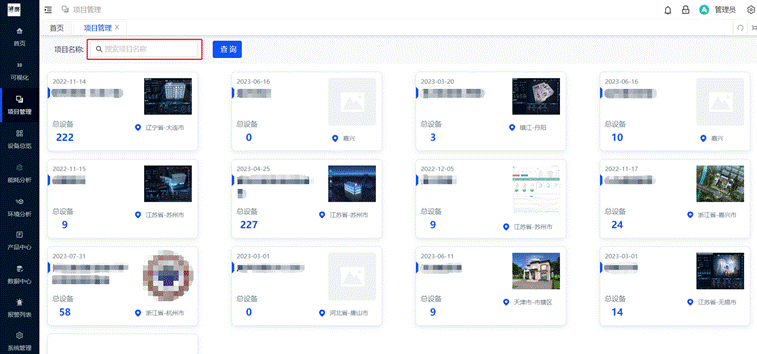
Section titled “(1)列表查询”在顶部通过项目名称搜索,输入项目名称后,点击【查询】按钮。
(2)项目详情查询
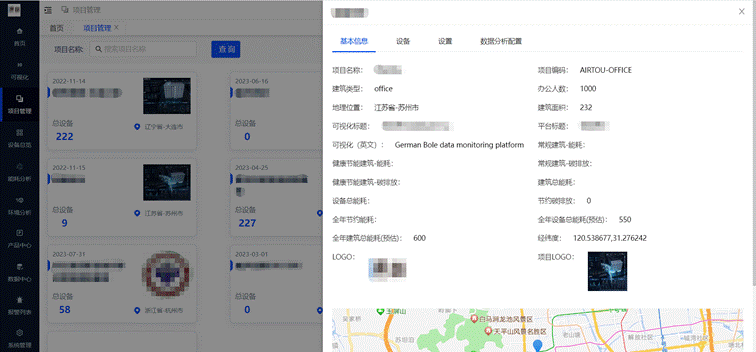
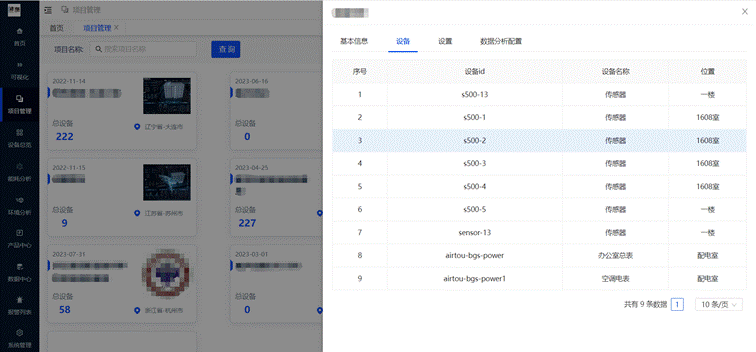
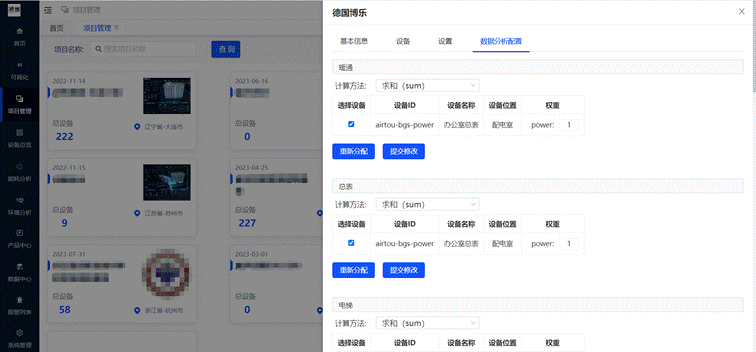
Section titled “(2)项目详情查询”点击任意项目,进入详情页,查看显示基本信息、项目关联设备、数据分析配置。
3、编辑项目
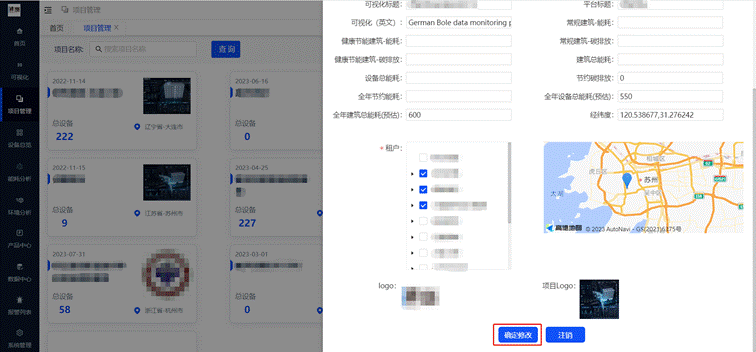
Section titled “3、编辑项目”点击项目进入详情页,点击设置栏,修改基本信息后点击【确认修改】按钮,完成编辑项目。
4、删除项目
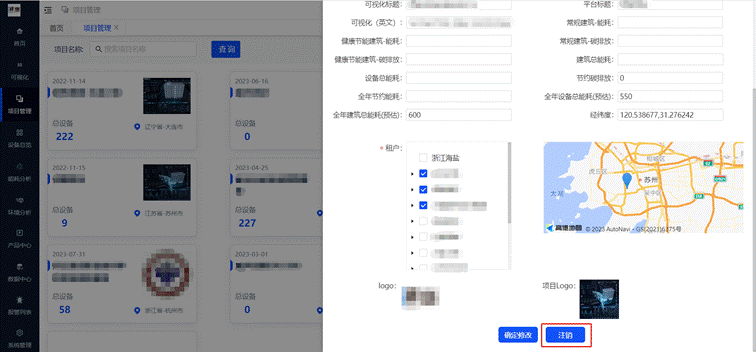
Section titled “4、删除项目”点击项目进入详情页,点击设置栏,点击【注销】按钮,完成删除项目。
三、 设备总览
Section titled “三、 设备总览”新增项目后,新增关联项目的设备,才能看到项目相关数据。
1、新增设备组
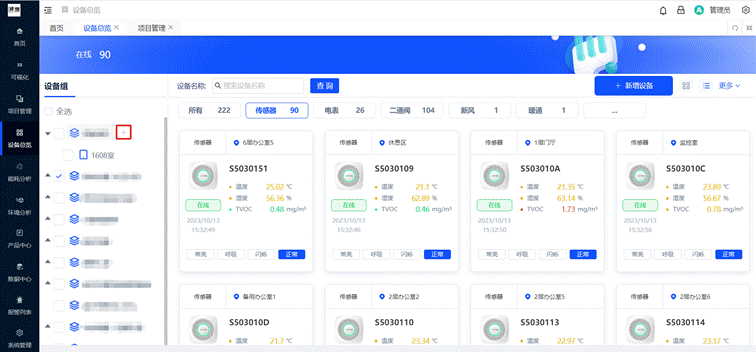
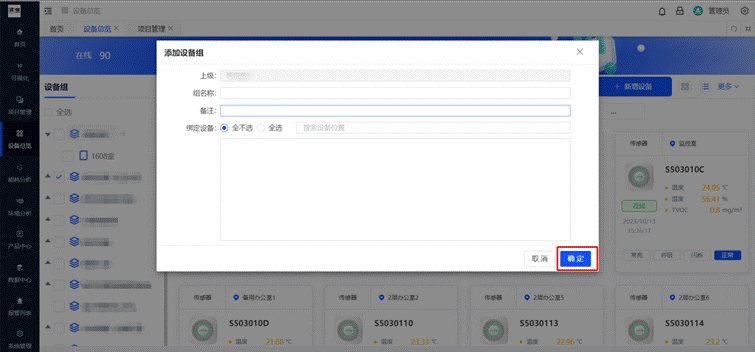
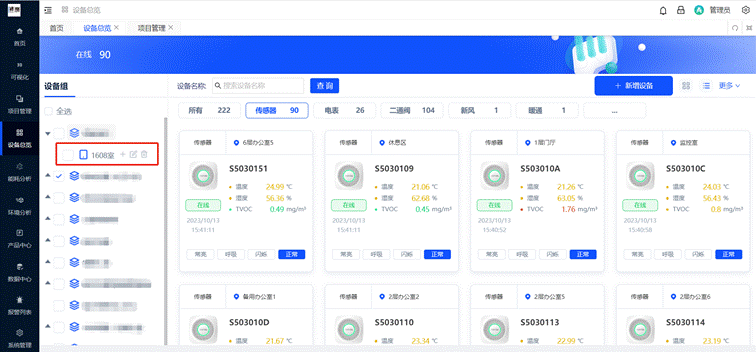
Section titled “1、新增设备组”新增关联设备前,需要在关联的项目下新增设备组。点击左侧项目名称旁的加号,输入设备组信息,点击【确定】按钮保存成功后,在左侧项目下显示。
2、编辑设备组
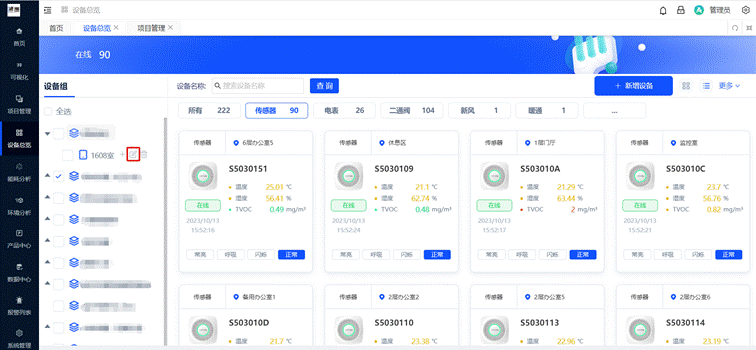
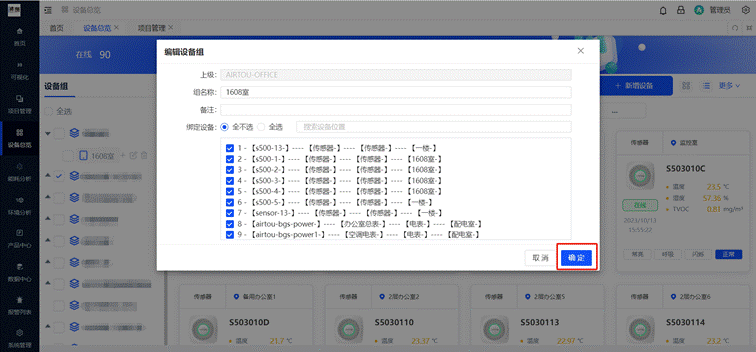
Section titled “2、编辑设备组”点击左侧设备组旁的编辑图标,修改后点击【确定】按钮。(此时可勾选设备关联此设备组,关联后在右侧列表显示。)
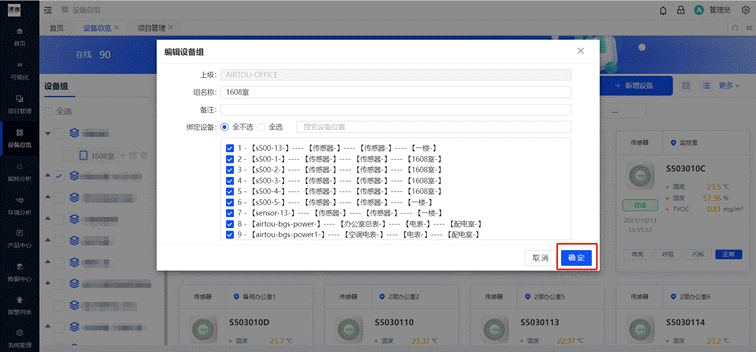
3、删除设备组
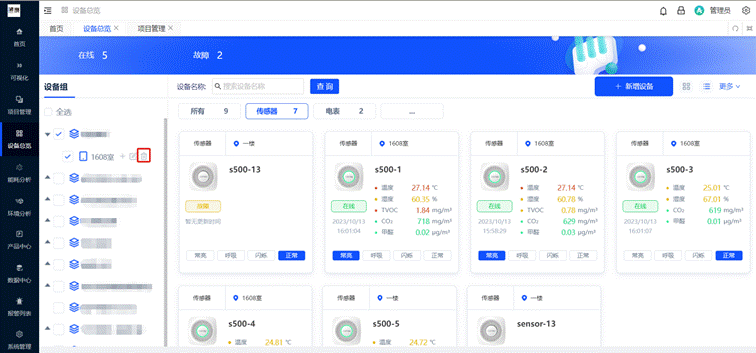
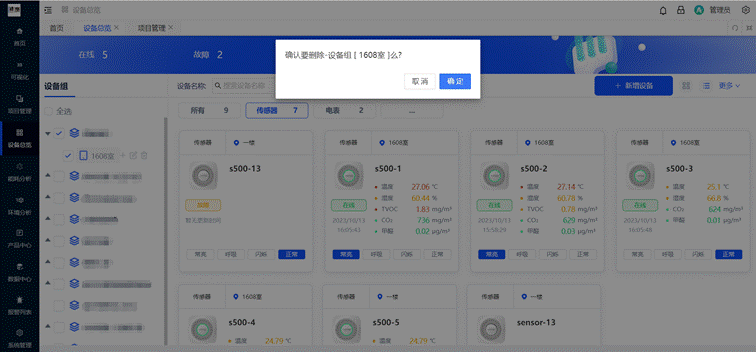
Section titled “3、删除设备组”点击左侧设备组旁的删除图标,二次确认后点击【确定】按钮删除设备组。
4、新增设备
Section titled “4、新增设备”(1)新增一个设备
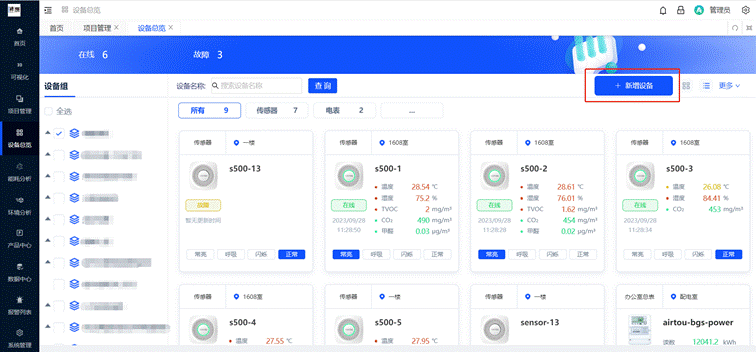
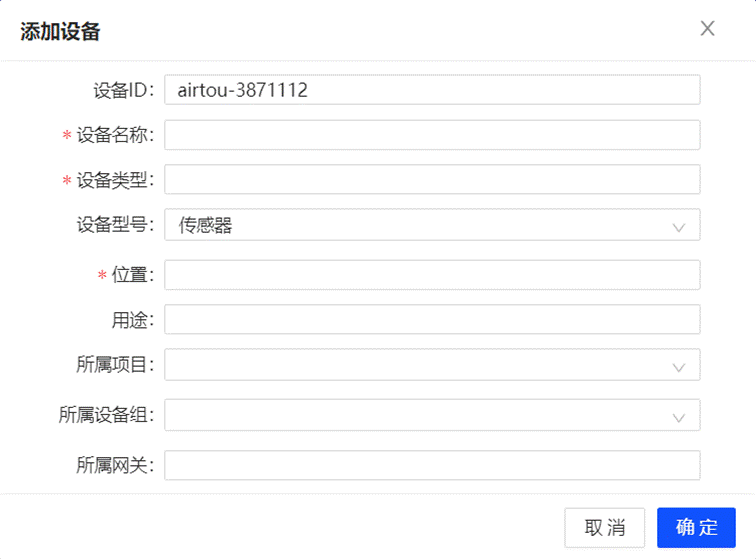
Section titled “(1)新增一个设备”新增项目后,进入设备总览页面,点击【新增设备】按钮。输入设备信息,点击【确定】按钮。
(2)批量新增
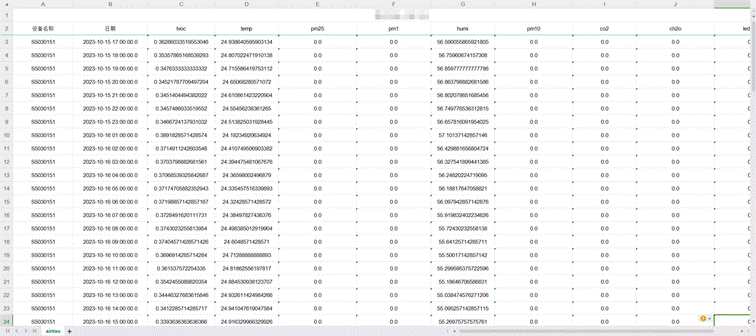
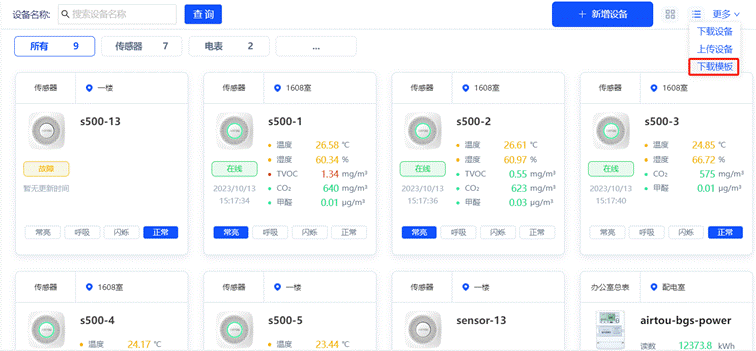
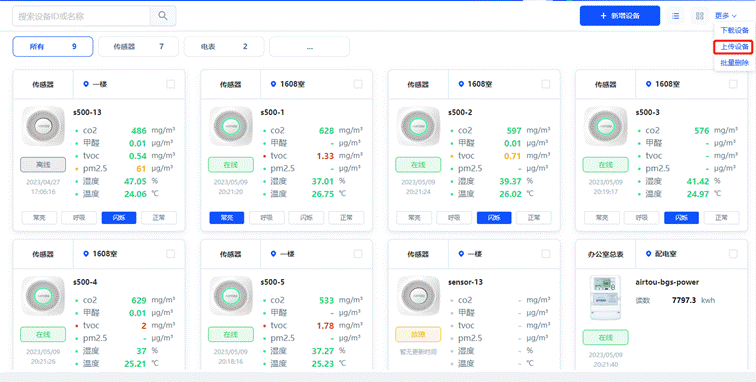
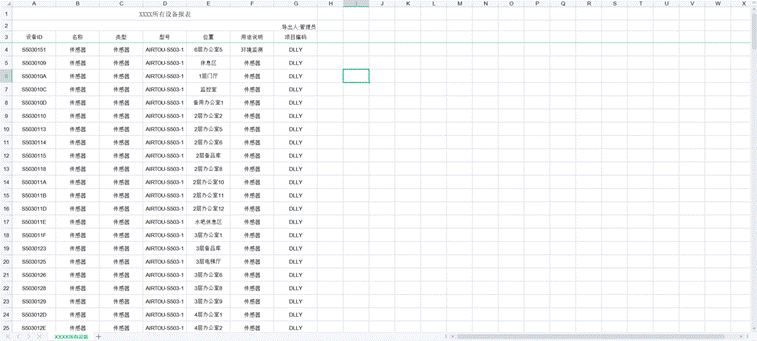
Section titled “(2)批量新增”进入设备总览页,点击右上角下载模板,下载后在文档内输入设备信息。保存文件后通过上传设备,上传文件添加设备。添加成功后,通过编辑设备组关联设备后在右侧列表内显示。
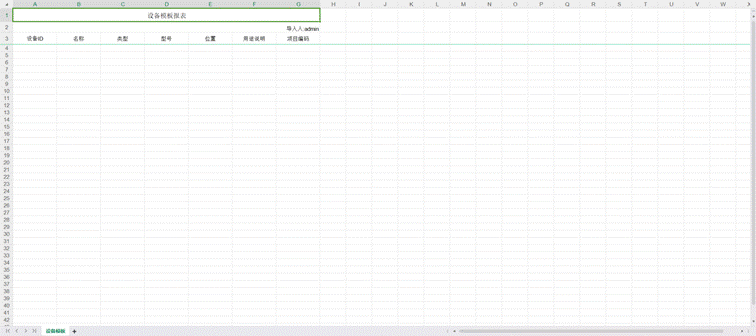
上传文件格式
5、查询设备
Section titled “5、查询设备”(1)列表查询
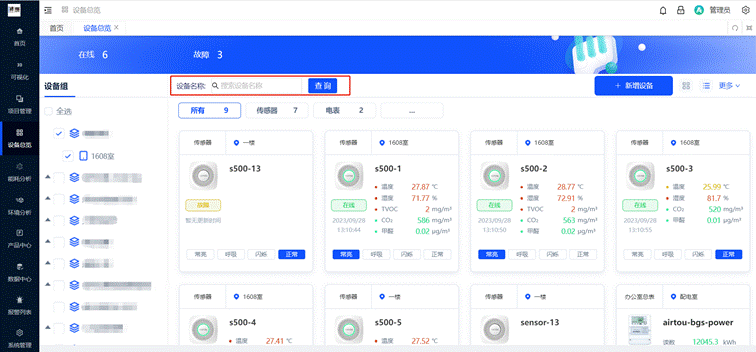
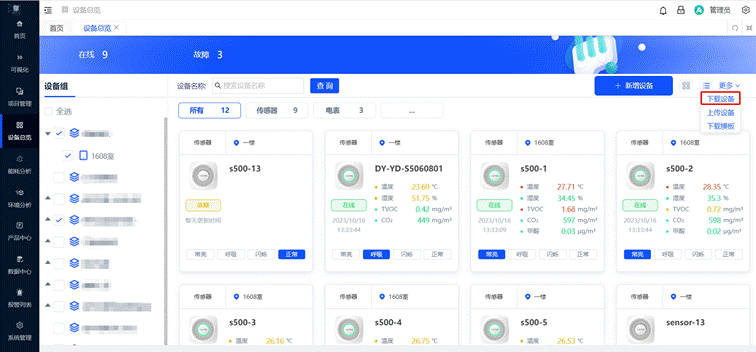
Section titled “(1)列表查询”进入设备总览页面,输入设备名称,点击【查询】按钮。查询后的设备可通过右上角的更多内的下载设备功能,导出设备文档。
(2)设备详情查看
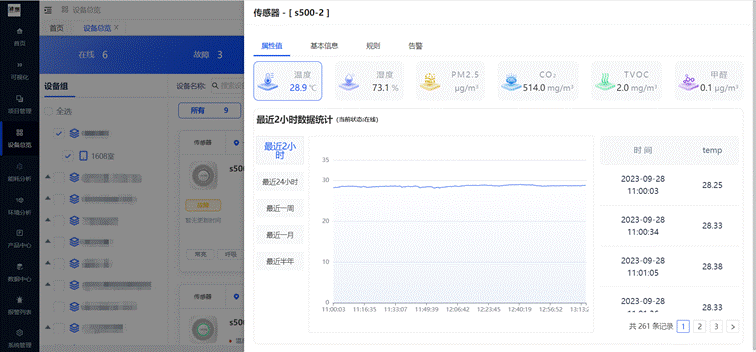
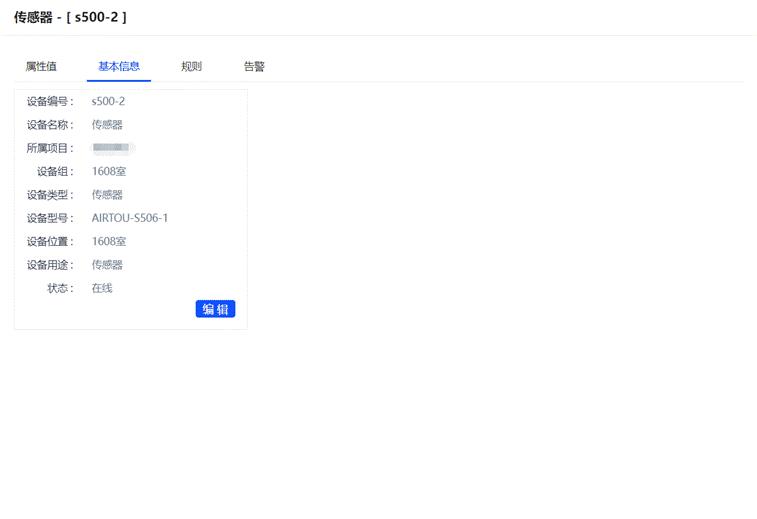
Section titled “(2)设备详情查看”进入设备总览页面,点击任意在线设备查看设备属性值、基本信息。
6、编辑设备
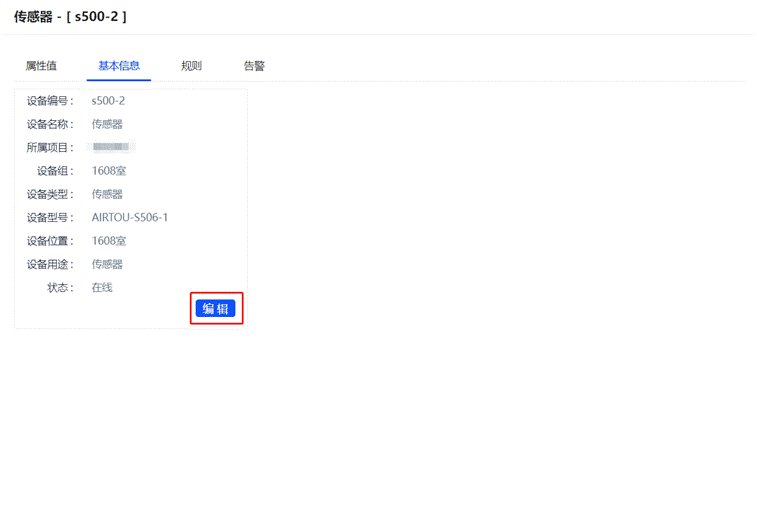
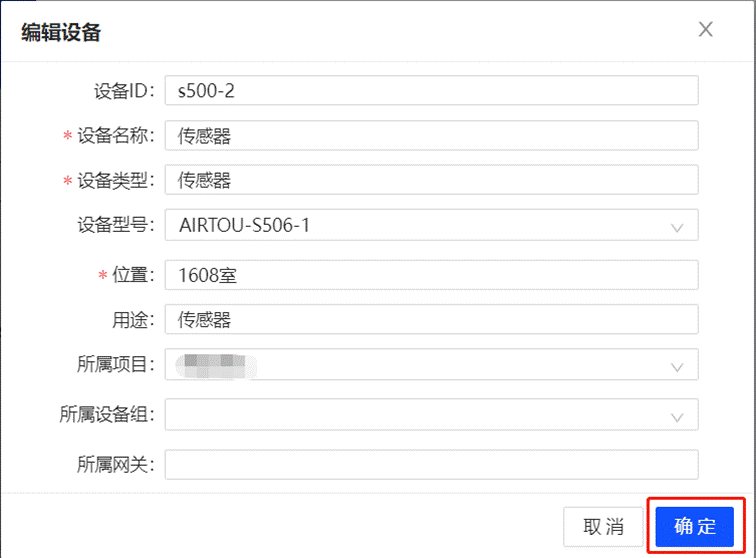
Section titled “6、编辑设备”进入设备总览页面,点击任意设备,进入详情基本信息栏目,点击【编辑】按钮修改设备基本信息后点击【确定】按钮。
7、设备反控
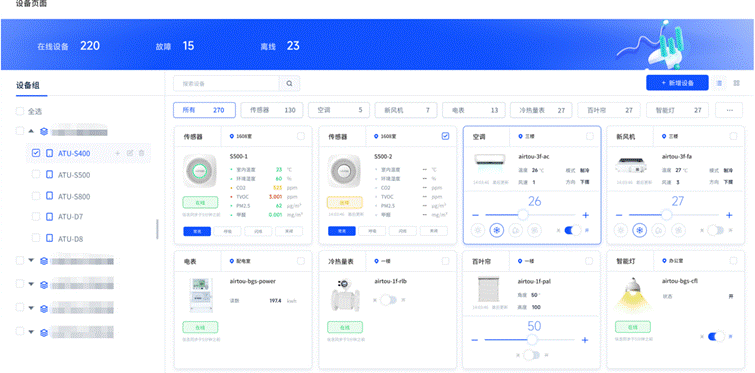
Section titled “7、设备反控”进入设备总览页面,点击选择任意设备,根据设备控制对应设备的功能,比如空调控制温度、选择模式、打开电源开关等。
8、新增设备告警规则
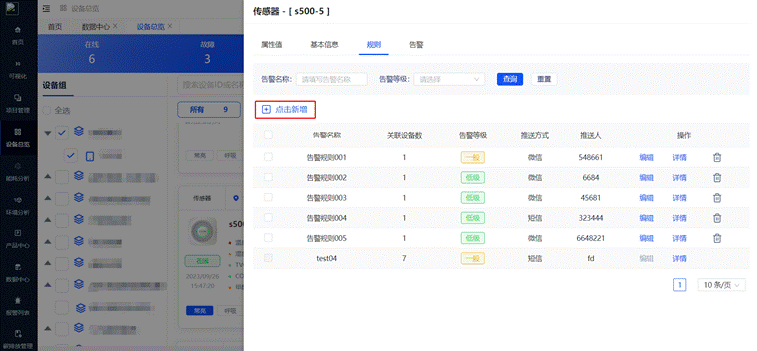
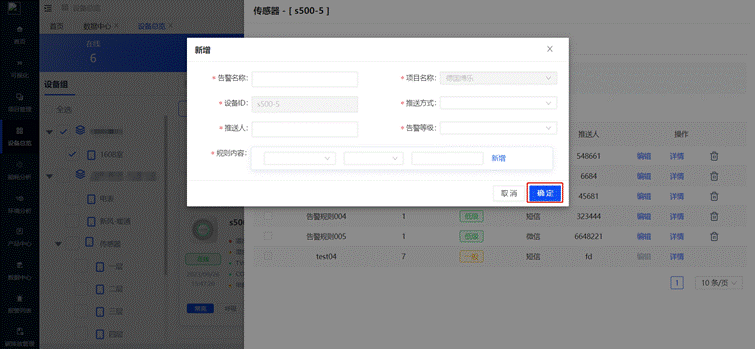
Section titled “8、新增设备告警规则”进入设备总览页面,点击任意设备,进入设备详情页。进入规则栏目,点击【点击新增】按钮显示弹出框,输入告警规则信息,点击【确定】按钮。
9、编辑设备告警规则
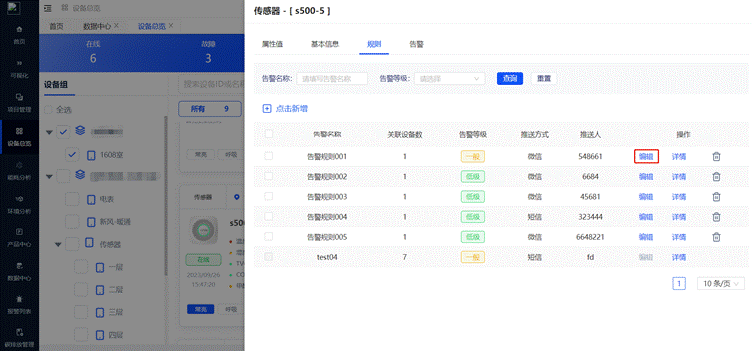
Section titled “9、编辑设备告警规则”进入设备总览页面,点击任意设备,进入设备详情页。进入规则栏目,选择需要编辑的规则点击【编辑】按钮(只有关联设备数量=1的才能进行编辑),修改规则信息,点击【确定】按钮。
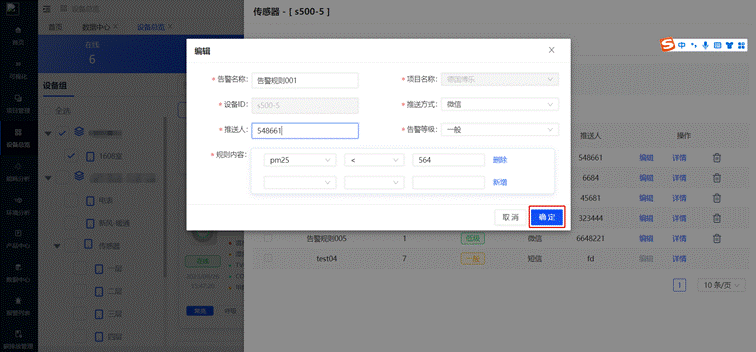
10、删除设备告警规则
Section titled “10、删除设备告警规则”进入设备总览页面,点击任意设备,进入设备详情页。进入规则栏目,选择需要删除的规则点击【删除】图标(只有关联设备数量=1的才能进行删除),点击【确定】按钮二次确定后,规则消失在列表内。
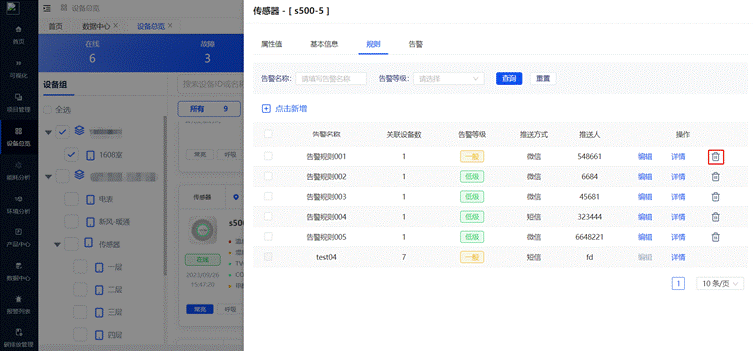
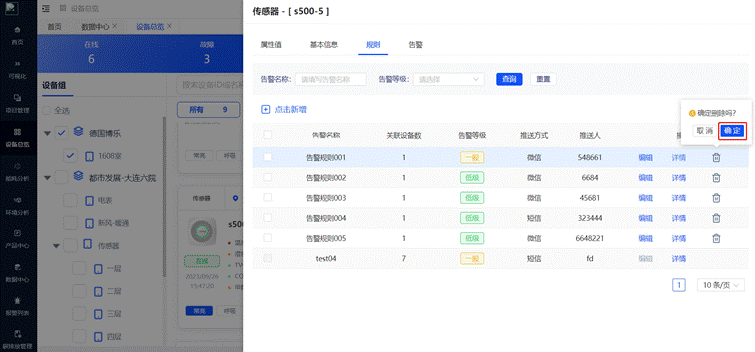
11、查询设备告警规则
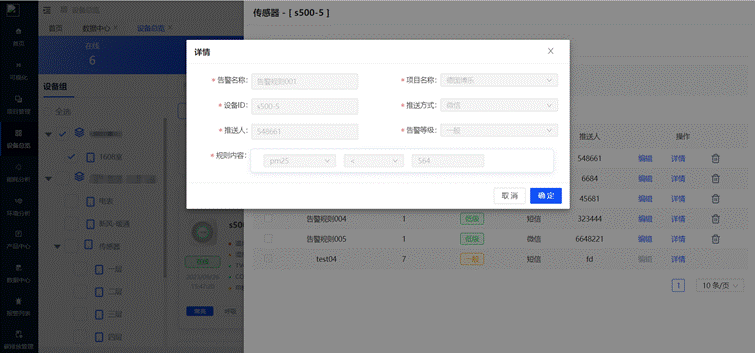
Section titled “11、查询设备告警规则”进入设备总览页面,点击任意设备,进入设备详情页。进入规则栏目,选择需要查看的规则点击【详情】按钮,查看规则详情。
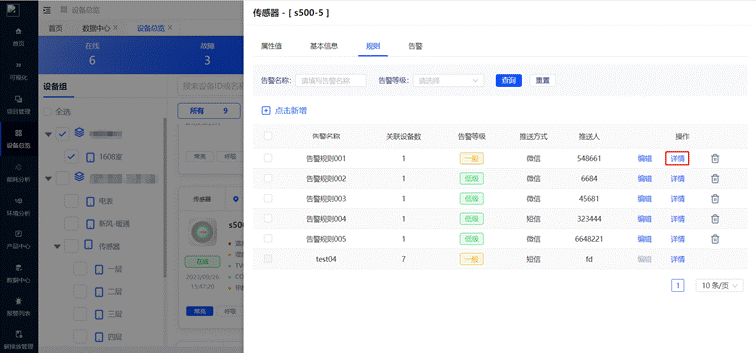
12、查询设备告警日志
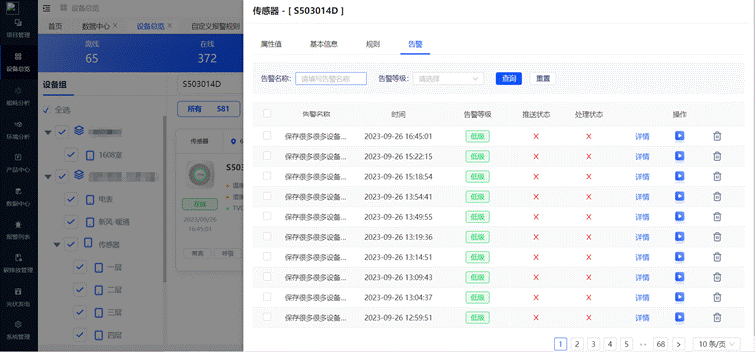
Section titled “12、查询设备告警日志”进入设备总览页面,点击任意设备,进入设备详情页。进入告警栏目,查看告警日志。
四、 数据展示
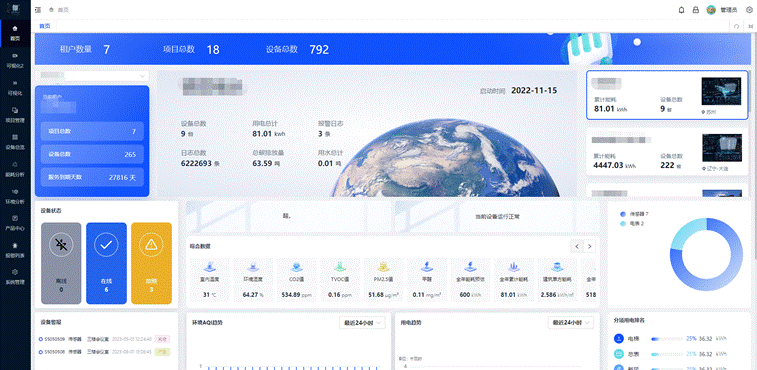
Section titled “四、 数据展示”项目和设备绑定后,可在首页查看项目关联数据
包含内容
a、租户数量、项目总数、设备总数(账号关联的数据)
b、项目总数、设备总数、服务到期天数、项目列表(租户关联数据,租户可切换)
- 点击设备总数跳转到设备总览页面,可查看该项目关联的设备。
c、设备总数、日志总数、报警日志、用电总计、用水总计、总碳排放量、项目启动时间(项目关联数据,项目可切换)
-
点击用电总计跳转到能耗分析页面,可查看该项目关联的用电情况。
-
点击报警日志跳转到报警列表页面,可查看该项目关联设备的报警情况。
-
点击日志总数跳转到数据中心页面,可查看该项目关联设备的数据情况。
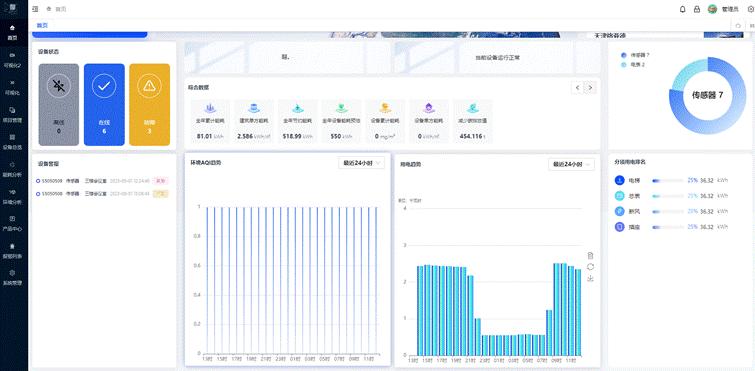
d、图表展示:设备状态、综合数据、设备数量饼图、设备警报、环境AQI趋势、用电趋势、分项用电排名(项目关联数据)
- 点击设备警报跳转到报警列表页面,可查看该项目关联设备的报警情况。
2、能耗分析
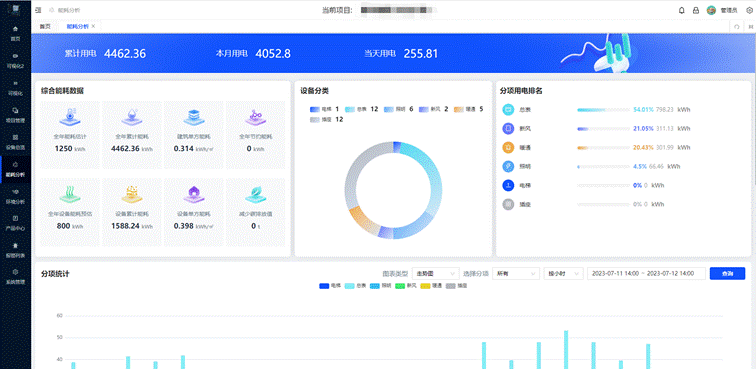
Section titled “2、能耗分析” a、显示当前选择的项目的累计用电、本月用电、当天用电。
b、显示所有设备的综合能耗数据、设备分类数量图、分项用电排名、分项统计、数据列表。
-
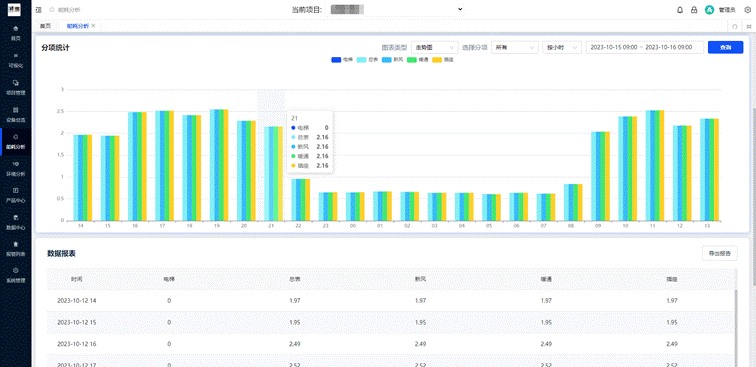
分项统计:可通过分项统计顶部,通过输入图表类型、选择分项、时间后点击【查询】按钮,查出满足条件的数据图表。
-
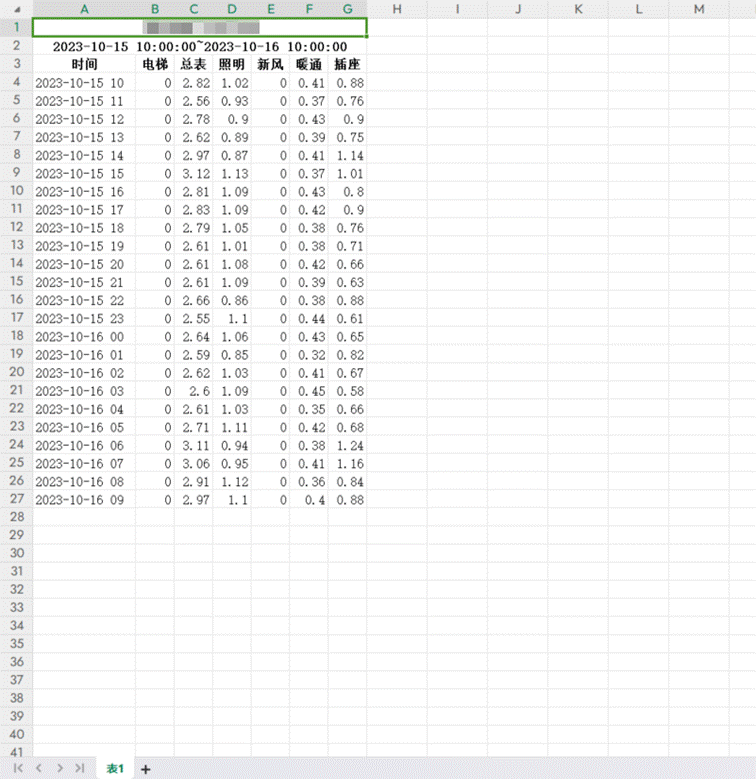
数据列表:联动分项统计的查询条件,根据查询条件显示列表数据,点击数据报表右上角的【导出报告】按钮。
导出报告文件内容
3、环境分析
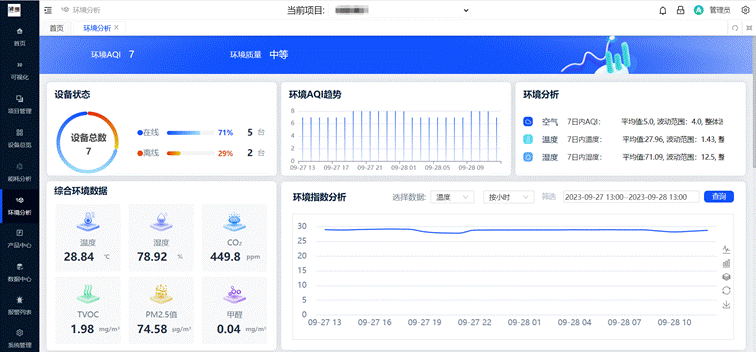
Section titled “3、环境分析” a、根据当前选择的项目显示环境AQI、环境质量。
b、显示图表:设备状态、环境AQI趋势、环境分析、综合环境数据、环境指数分析、数据报表。
-
环境指数分析:可通过输入数据属性、时间点击【查询】按钮后,显示满足查询条件的折线图。
-
数据报表:联动环境指数分析的时间筛选,查询出满足时间条件的数据。点击右上角的【导出报告】按钮后,可导出数据文档。


4、报警列表
Section titled “4、报警列表”(1)自定义报警规则
Section titled “(1)自定义报警规则”进入报警列表模块,进入自定义报警规则查看列表。

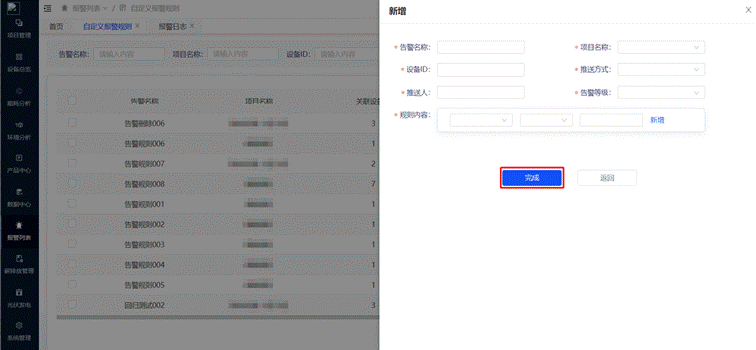
点击右上角【点击新增】按钮,在弹出框内输入规则信息,点击【完成】按钮。

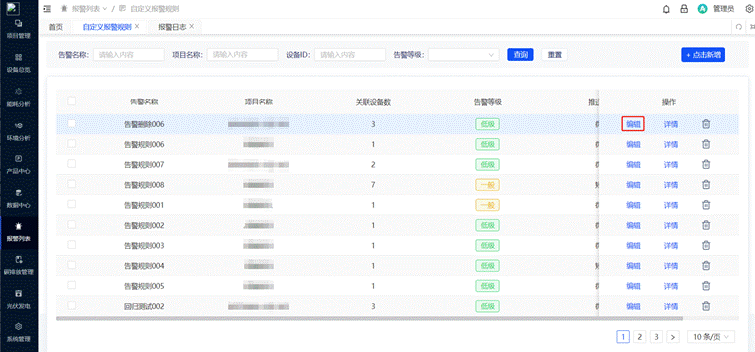
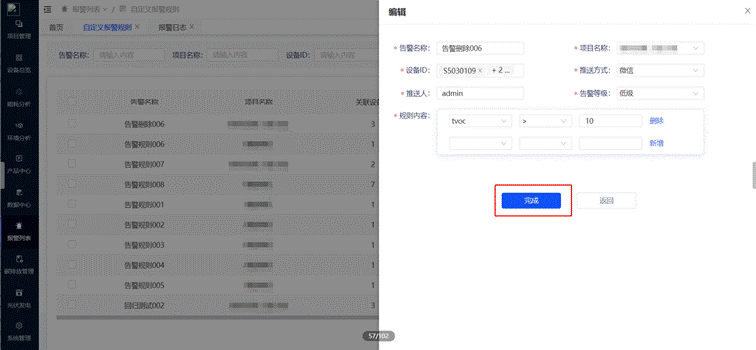
点击操作栏【编辑】按钮,在弹出框内修改规则信息后点击【完成】按钮。
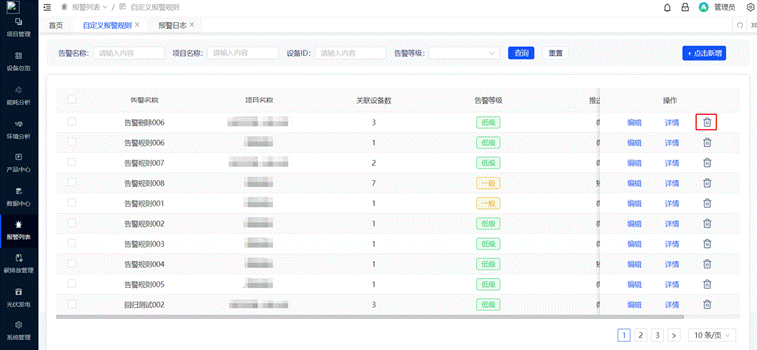
单条删除:点击操作栏的【删除】图标,二次确认后删除成功。
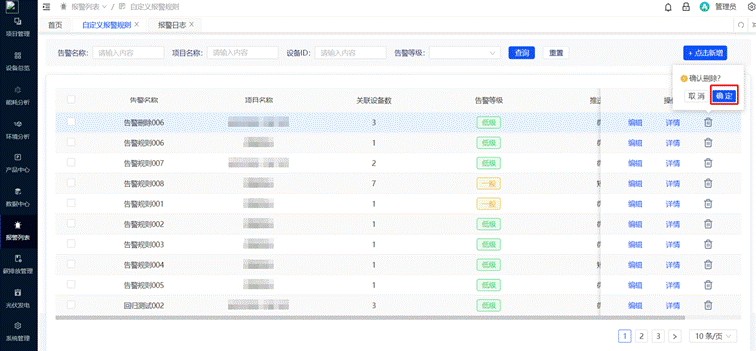
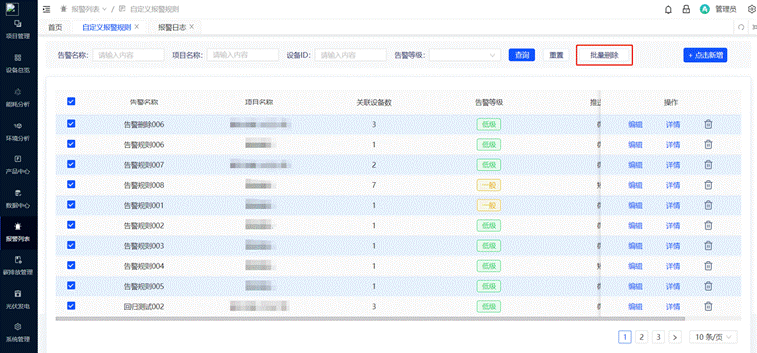
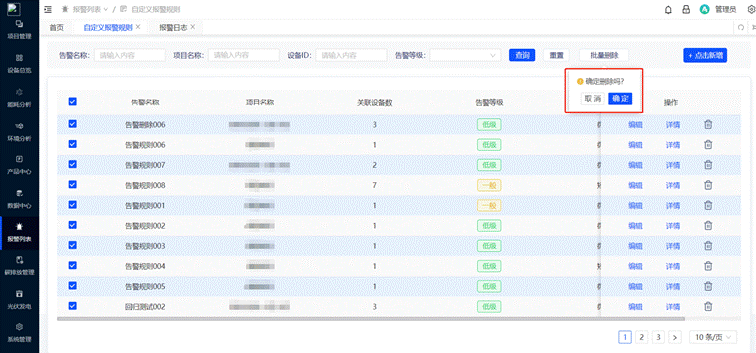
多条删除:勾选需要删除的规则,点击批量删除二次确认后删除成功
(2)报警日志
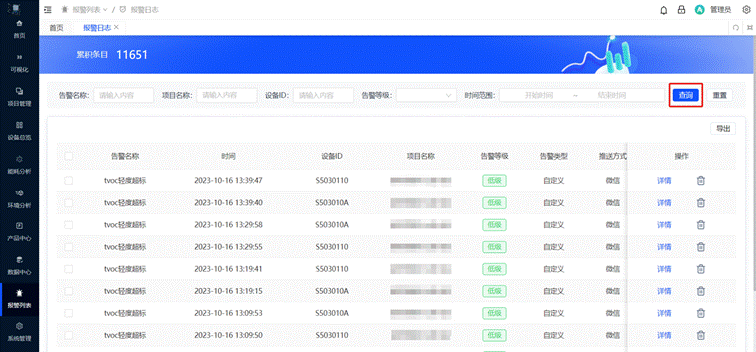
Section titled “(2)报警日志”* 查询列表
Section titled “* 查询列表”通过输入搜索条件,点击【查询】按钮。
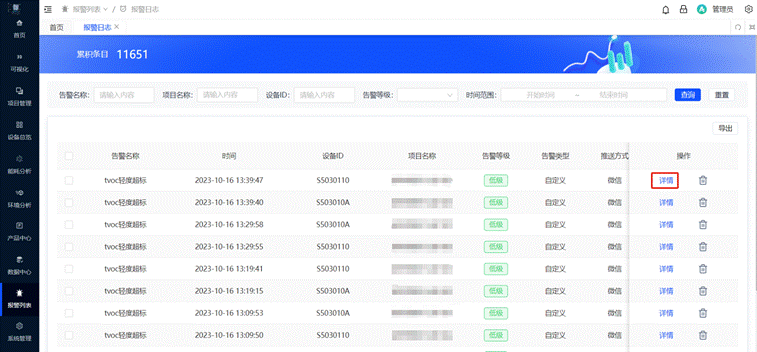
* 查询详情
Section titled “* 查询详情”通过点击【详情】按钮,查看报警日志详情。
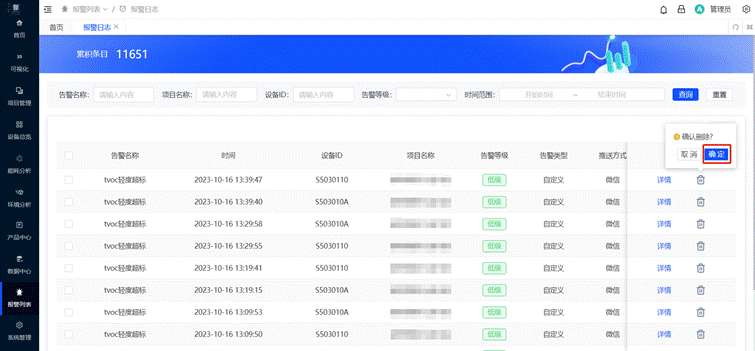
* 删除日志
Section titled “* 删除日志”通过点击删除图标,二次确认后删除日志。
* 导出报警日志
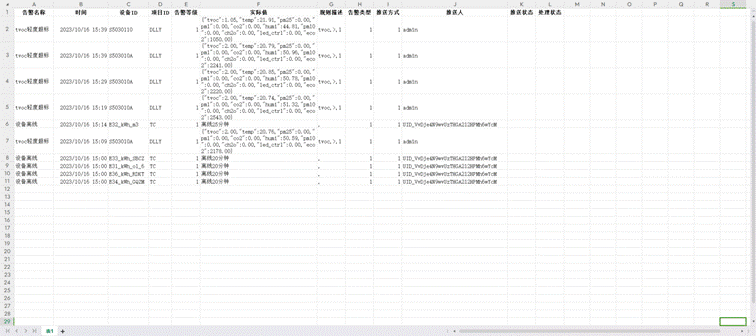
Section titled “* 导出报警日志”通过点击【导出】按钮,导出报警数据文档。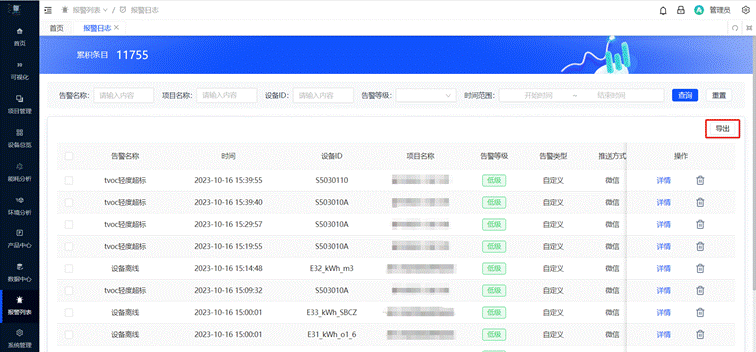
通过点击【导出】按钮,导出Excel。
5、数据中心
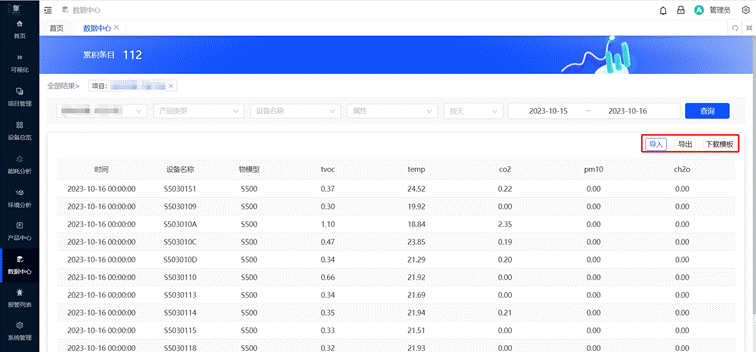
Section titled “5、数据中心”根据搜索条件选择项目,产品类型,设备名称,属性,时间后进行搜索。
-
可通过右上角的【下载模板】按钮,下载模板后根据文档内的格式输入数据,然后点击【导入】按钮,导入数据。
-
可通过右上角的【导出】按钮,导出根据搜索条件查询的数据。
导出文档内容