跳转到内容
- 网关上电;
- 网关-网线-电脑连接;
- 电脑IP设置为自动获取;
- 天线连接;注:lora对应天线底部标注为490
- 打开浏览器,输入192.168.10.1;
- 如若无法进入界面;打开电脑WiFi,ATU-GBL-xxxx;
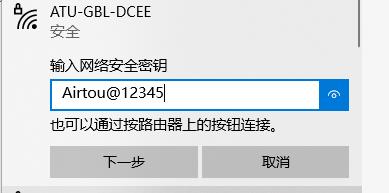
- 默认密码为空;若不为空,即为防止他人随意访问,则为Airtou@12345
- 重新刷新进入192.168.10.1
- 进入如下界面,用户名密码都为root
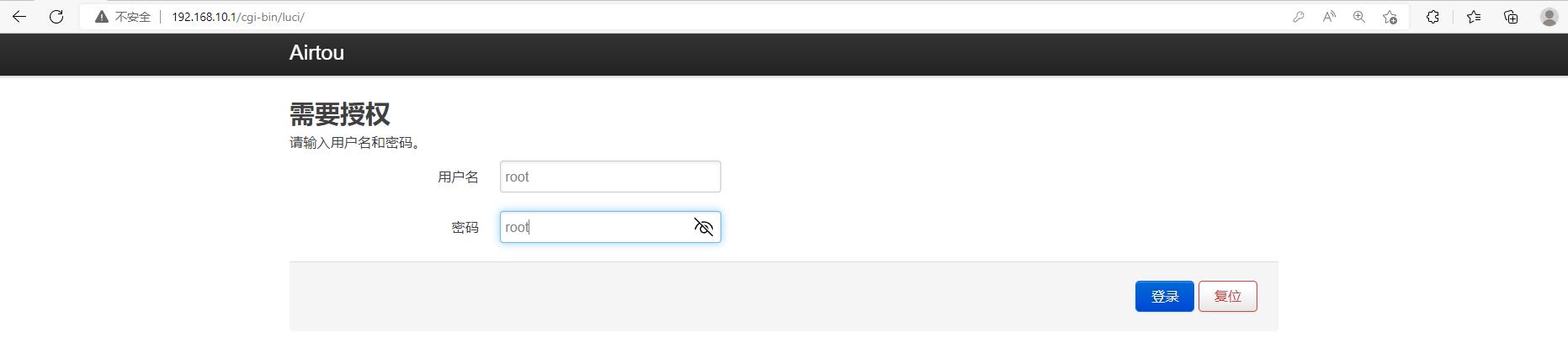
- 注:
- 如若界面刷新不成功,重新选择该网络,重新进入
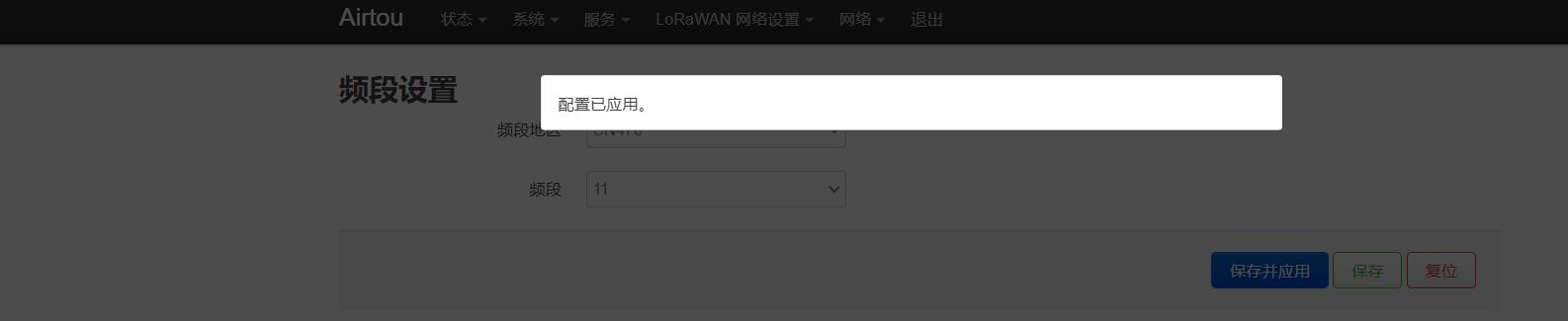
- 所有配置需显示配置已应用,表示修改成功(见LoRaWan参数修改中图片)
- 进入界面后,点击LoRaWan网络设置->LoraWan频段设置,进入频段设置界面
- 频段地区:CN470;频段:11;如下图所示:

- 点击“保存并应用”,等待设置完毕并保存
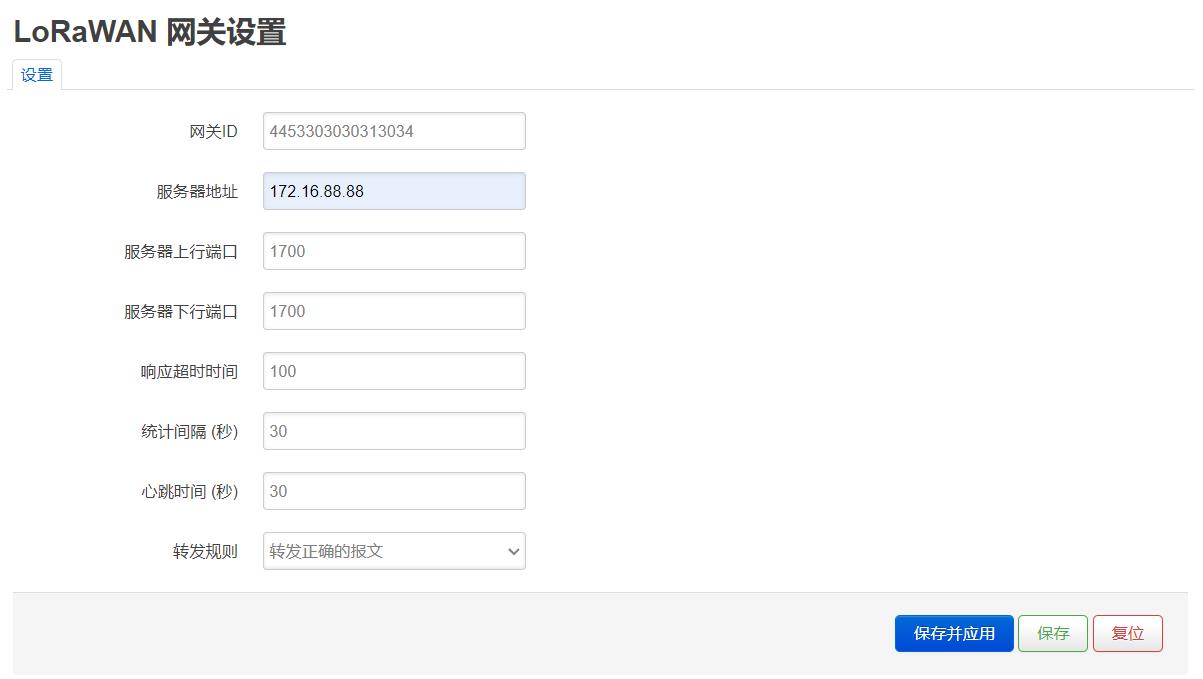
- LoRaWan网络设置->LoRaWan网关设置,进入网关ID等设置
- 网关ID:16字节;注:没有空格;一般出厂已设置好,不建议修改;
- 服务器地址:默认输入智慧芯地址172.16.88.88;
- 如若用户已自主修改智慧芯IP,请将修改后的地址填入;
- 服务器上行端口:1700;不可修改;
- 服务器下行端口:1700;不可修改;
- 心跳时间 30;与chirpstack设置参数一致,现都默认设为30;
- 保存并应用;
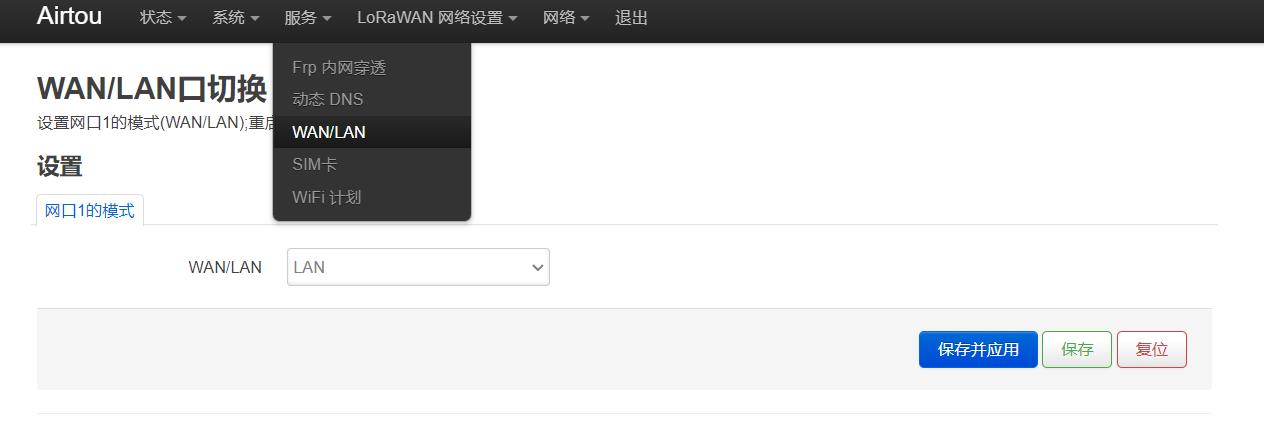
- 服务->WAN/LAN 选项卡,将网口模式切换为LAN,保存并应用;
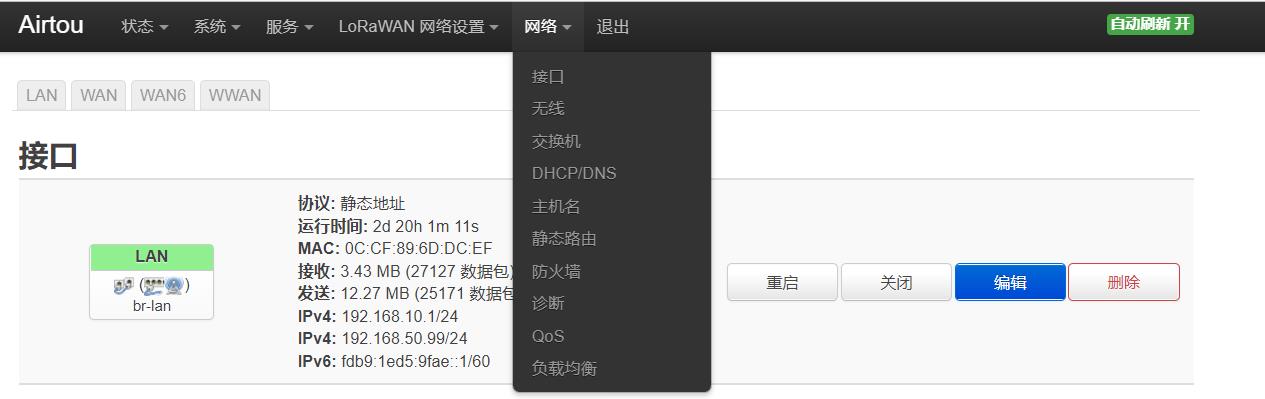
- 网络->接口 选项卡,显示如下界面,点击LAN的“编辑”按钮,进入LAN口设置;
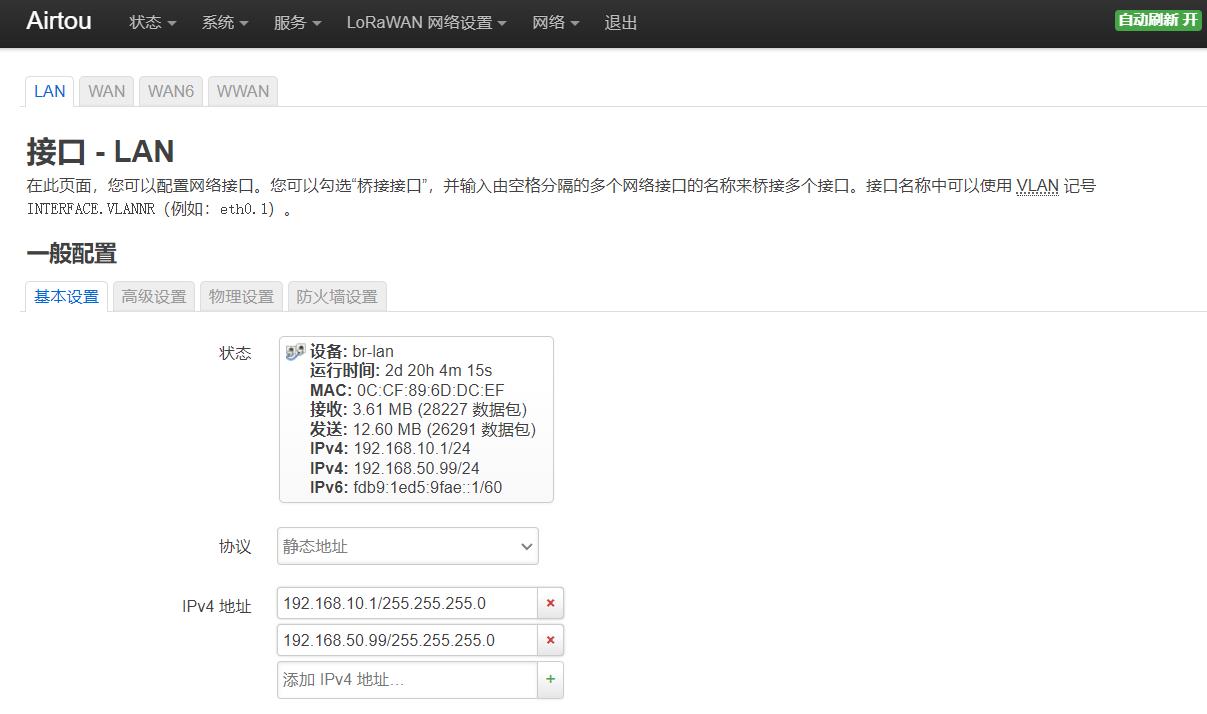
- 如图所示IPv4地址,这里显示的地址即为网关在各网段中自身的IP地址
- 点击“+”,输入172.16.xxx.xxx,与智慧芯IP不能冲突,这里为172.16.88.89;子网掩码为255.255.0.0;
- 若智慧芯IP已修改,则根据自身需求修改为智慧芯同一网段下未使用IP地址;
- 例:智慧芯修改为192.168.88.88,则网关IP可修改为192.168.88.89;子网掩码为255.255.255.0;
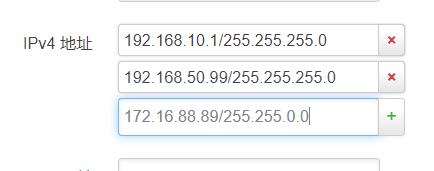
- 界面往下拉,保存并应用,以上设置完毕后,即可接入chirpstack;
- 所有设置完毕后,电脑退出连接此WiFi,连接之前的WiFi;
- 此修改选项非必需修改,仅防止他人恶意连接网关;
- 网络->无线 选项卡,选择要修改的WLAN的信息,点击编辑;
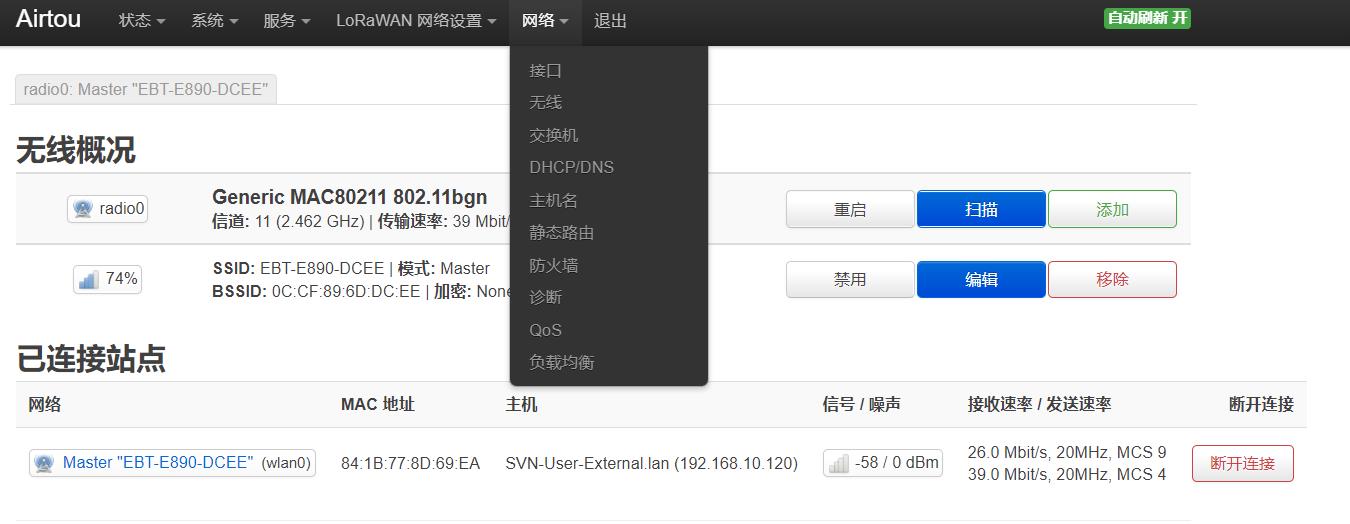
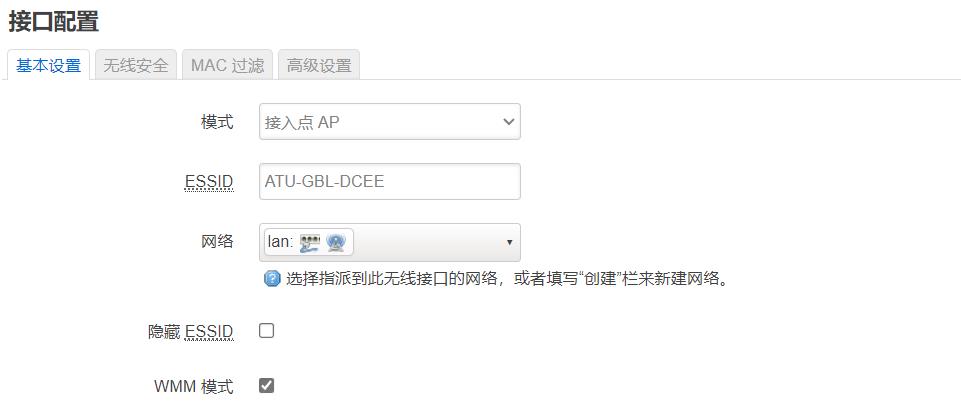
- 如上图所示中,ESSID为该WiFi名称,用户可自由修改;
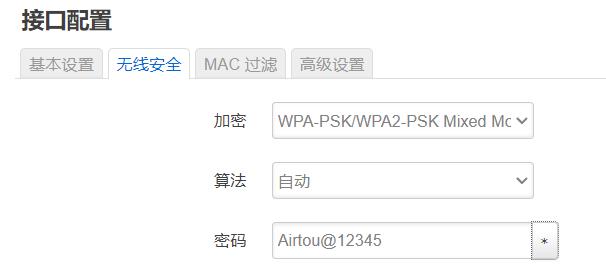
- 接口配置->无线安全 选项卡,可进行密码设置,加密算法选择如图所示:
- 保存并应用
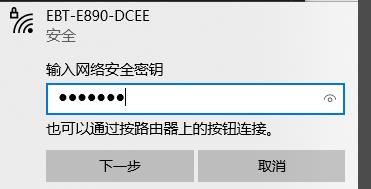
- 电脑重新选择WiFi,输入密码进入
- 详见chirpstack使用说明
- 若长时间等待后,网关依旧不在线,可尝试修改网关转发规则,刷新网关设置;LoRaWAN网络设置->网关设置->转发规则->最后一个选项;
- 保存并应用;
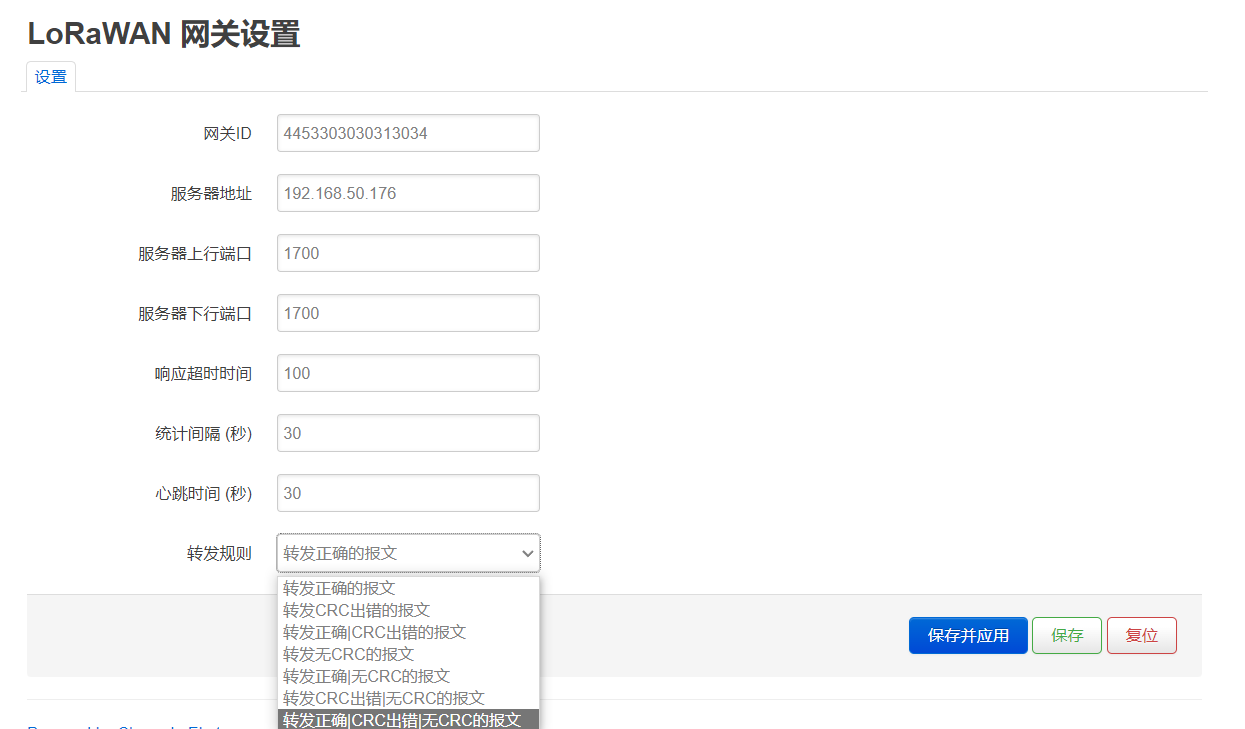
- 若长时间网关依旧不在线,请确保以上操作正确,联系相关人员;