ChirpStack服务器
chirpstack 使用说明
Section titled “chirpstack 使用说明”注意事项
- 默认用户名和密码为admin;
- 现以建立一个网关和网关下一个设备为例;
- *号表示必填,其他可根据教程不填;
- 未显示设置可不填或默认值0;
- 前提工作:确保网关和设备相关设置都已完成
Dashboard
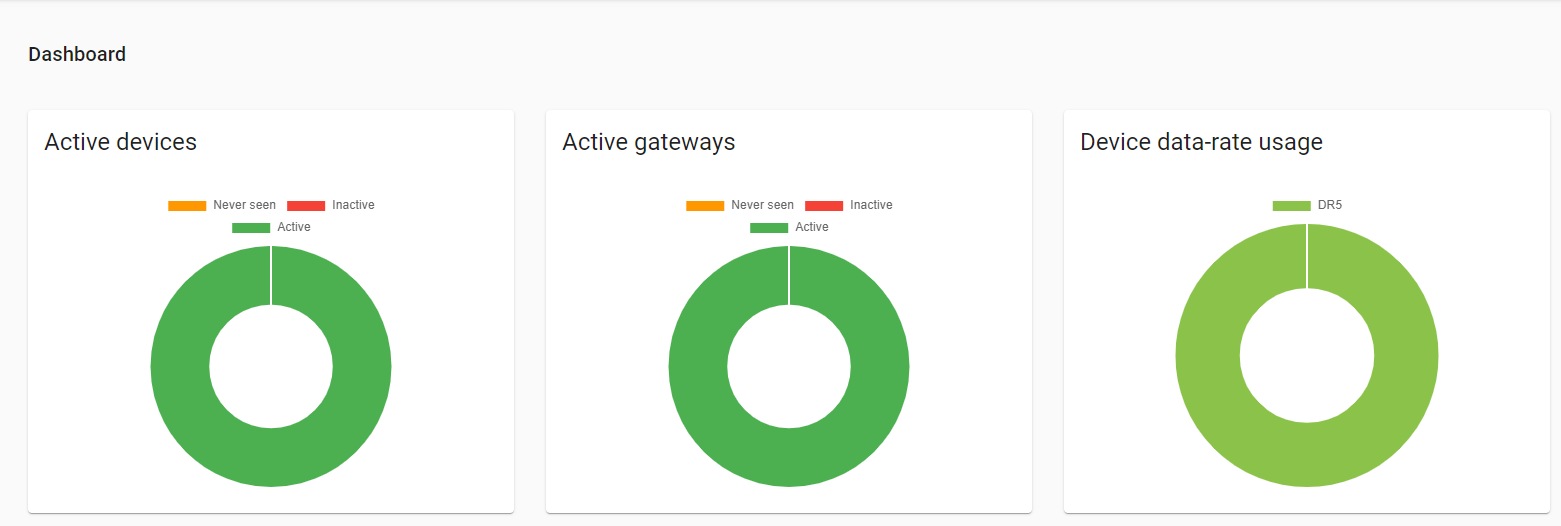
Section titled “Dashboard”当密码正确进入的界面即为dashboard界面,可查看网关和设备数量和在线情况,如图所示:
Network-servers
Section titled “Network-servers”填写网关网络服务端口号,名称可修改,服务端口号固定为chirpstack-network-server:8000;最后点击“UPDATE NETWORK-SERVER”
如图所示:
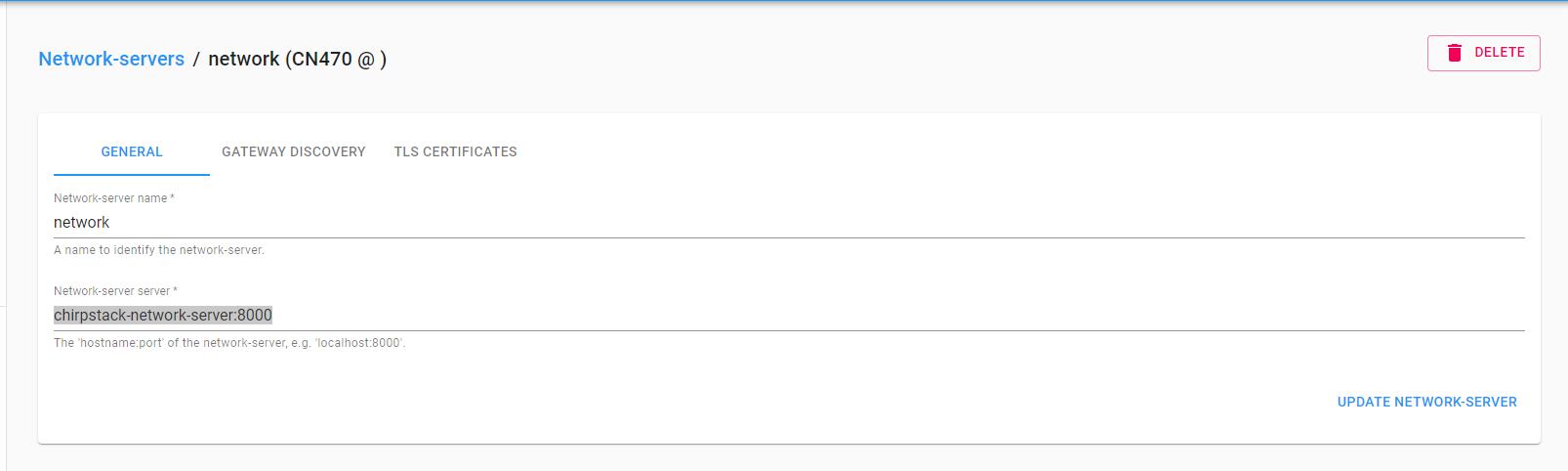
- 其中图中所示470特指中国所使用Lorawan频率范围,为470M-510MHz;实际本配套使用网关频率为490M附近频段
Service-profiles
Section titled “Service-profiles”用于设备所依托的服务设置;最后点击“UPDATE SERVICE-PROFILE”;
如图所示:
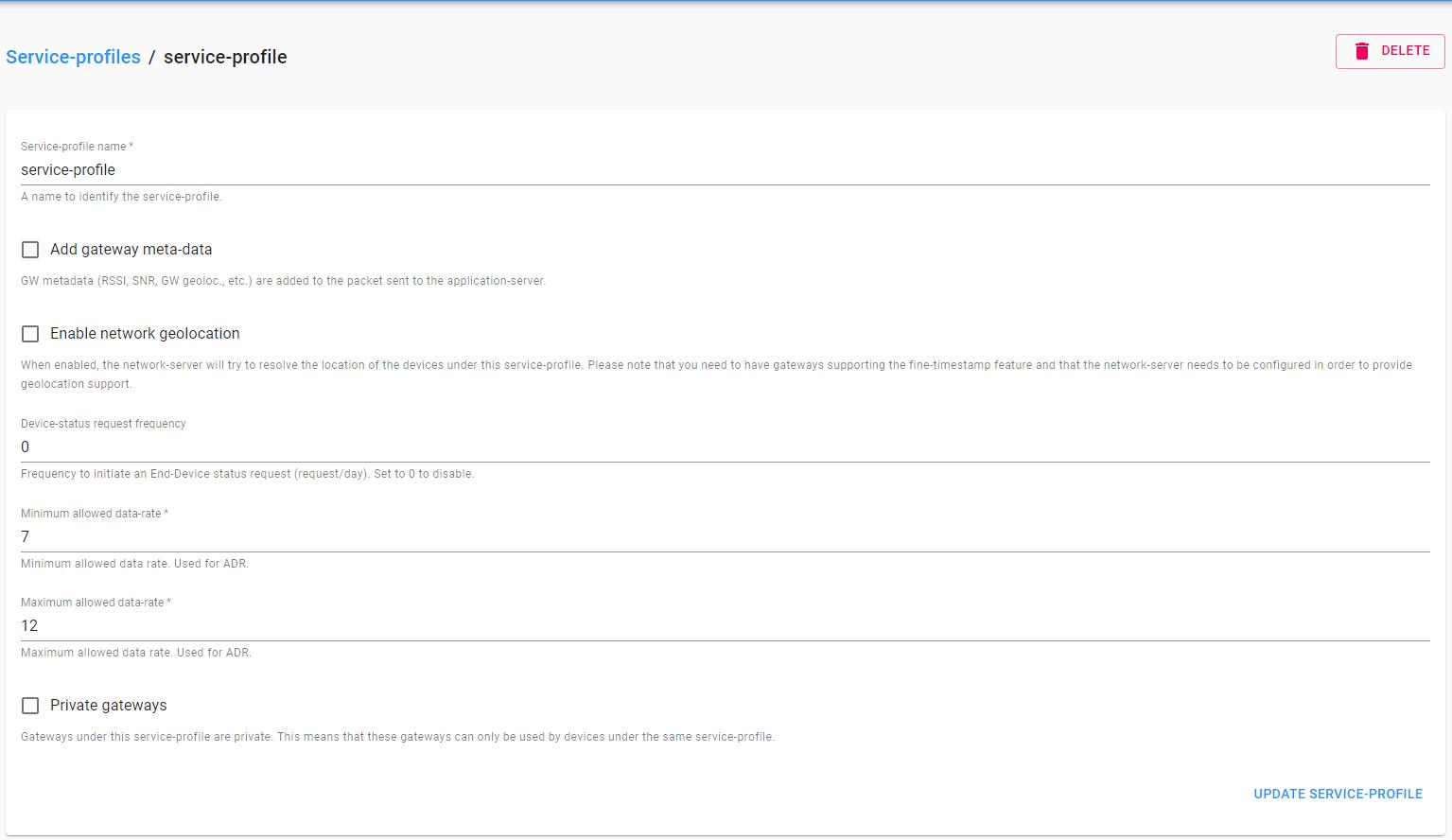
- 其中data-rate数据传输速率最小为7,最大为12;为中国区Lorawan所使用的传输速率范围,为固定值;
Device-profiles
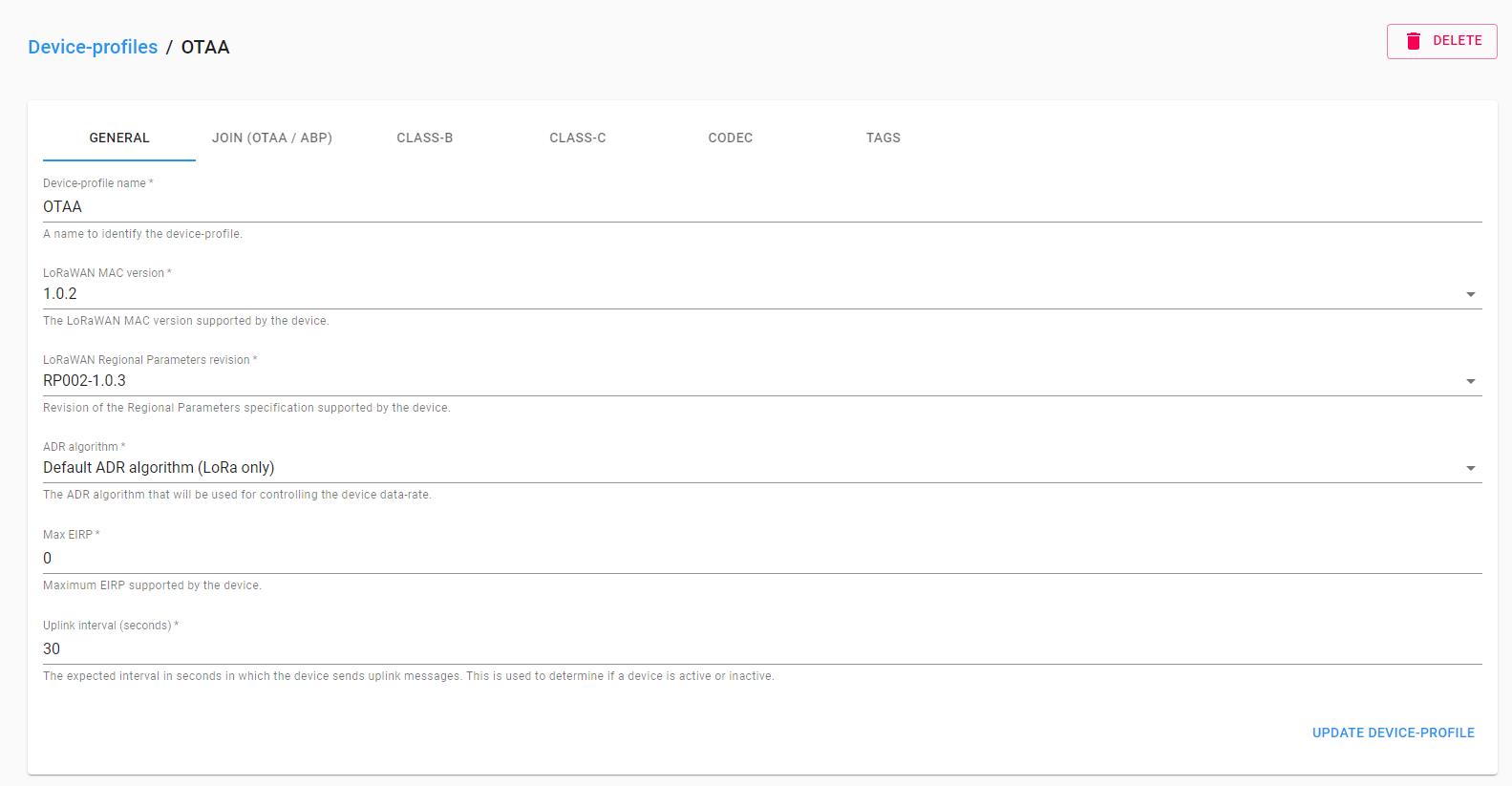
Section titled “Device-profiles”设备侧写,相当于设备模型,这里建立两个,一个为OTAA,一个为ABP;
如图所示:
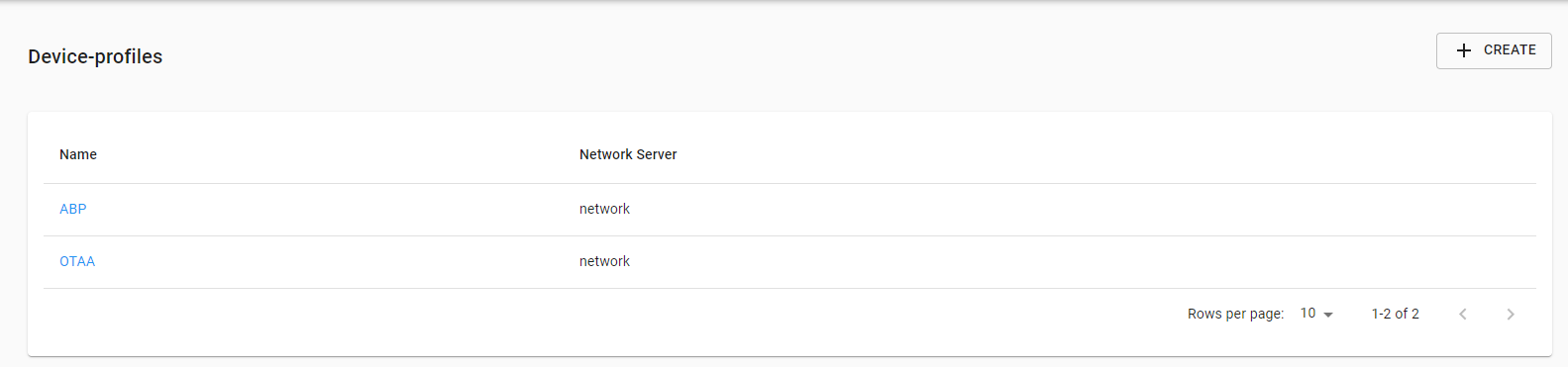
- OTAA,ABP为Lorawan设备入网方式,满足不同设备入网方式
- name建议设置成OTAA;
- MAC version建议为1.0.2;
- Regional Parameters revision建议为RP002-1.0.3;
- ADR algorithm为默认算法;
- Max EIRP为0,表示没有限制;
- Uplink interval建议为30s,表示设备心跳;
如图所示:
在JOIN(OTAA/ABP)选项卡中勾选“Device supports OTAA”;一定要勾选;一定要勾选;一定要勾选; - 若不勾选,默认为ABP入网;
如图所示:

- 在CLASS-C选项卡中,勾选“Device supports Class-C”;
- confirmed downlink timeout可以为零;
- 最后点击“UPDATE DEVICE-PROFILE”;
如图所示:
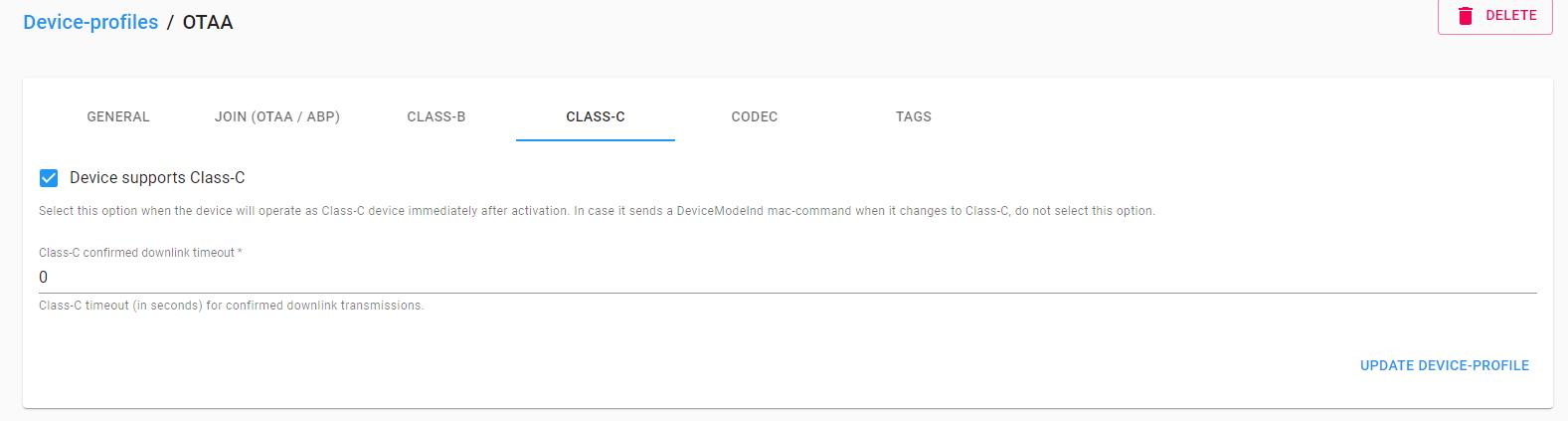
- 与OTAA设置区别:在JOIN(OTAA/ABP)选项卡中无需勾选“Device supports OTAA”;
Gateways
Section titled “Gateways”- 网关名称和描述用户自定义;
- ID为网关设置的ID,必须与要相连网关的ID一致,且唯一;这里为Airtou网关ID案例;

- 有下拉框的,选择所需要的服务及模型;
- 其他为默认值或不填;
- 最后点击“CREATE GATEWAY”;
如图所示:
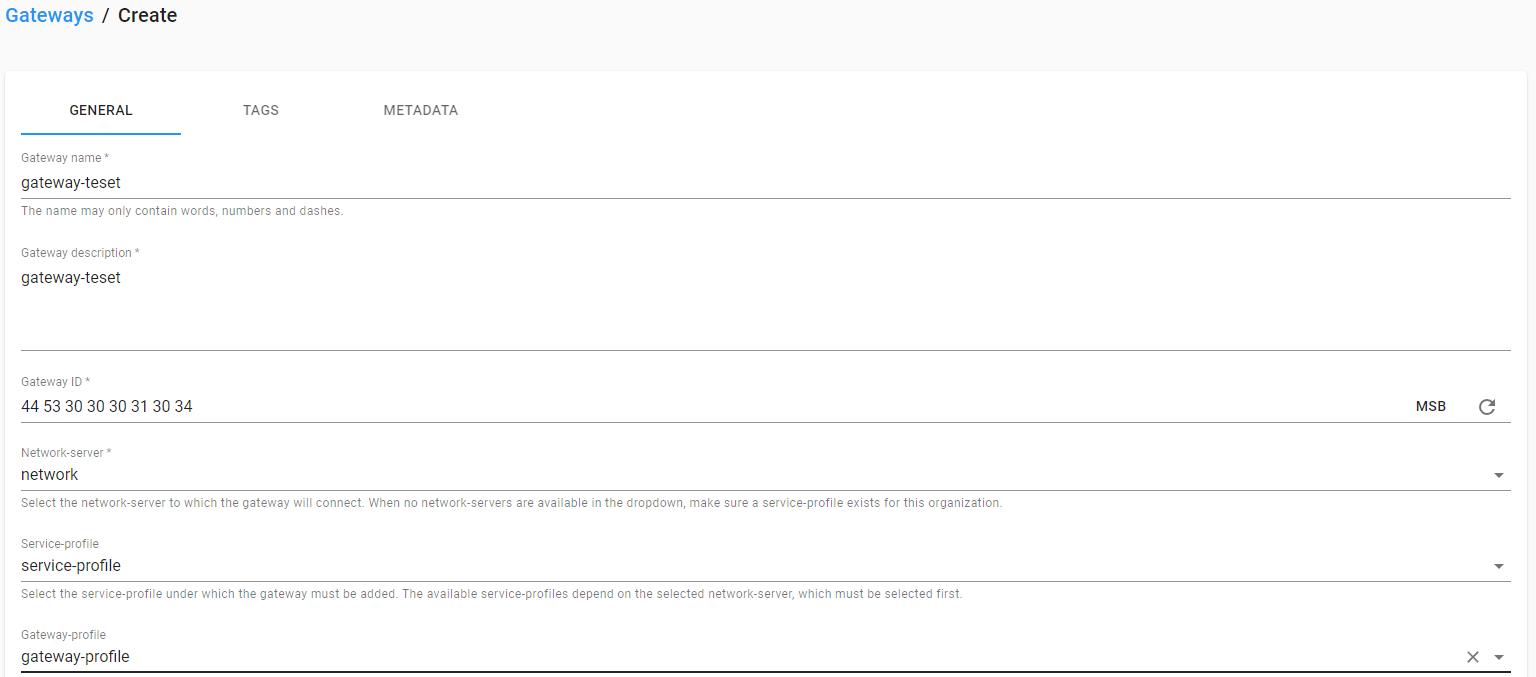
- 最终显示如图所示或dashboard所示,即为网关上线成功;具体上线步骤请参考网关使用说明;

Applications
Section titled “Applications”在这个里面创建应用分组-创建设备-激活设备;
- 创建Application,最后点击“CREATE APPLICATION”,如图所示:
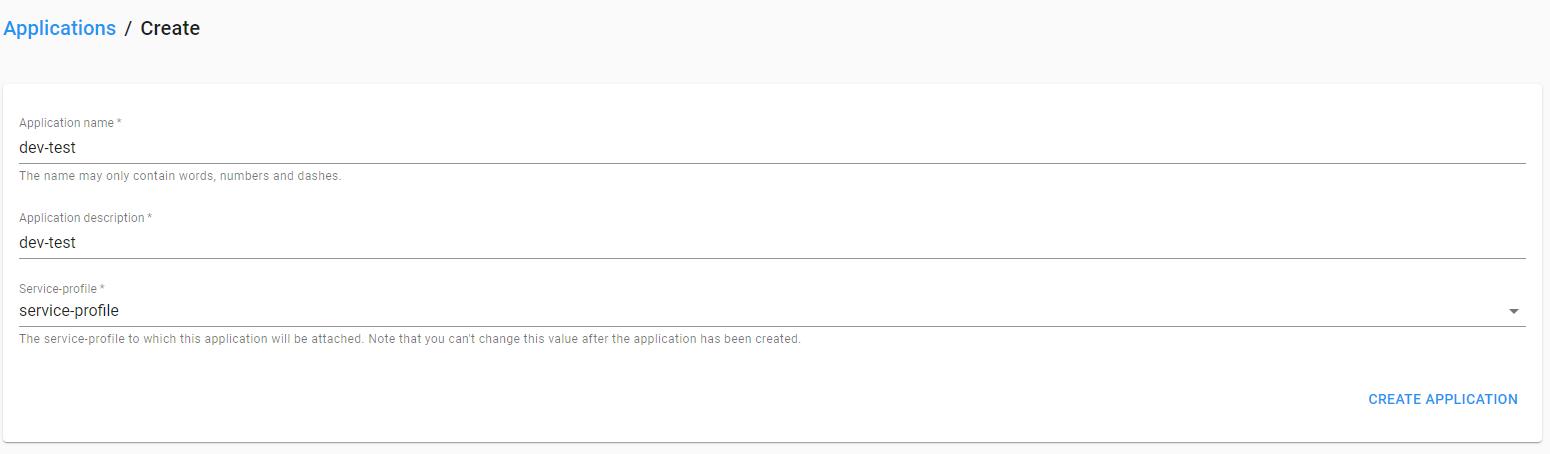
- 创建成功后,如图所示:

- 点击application name进入,进行设备创建,如图所示:
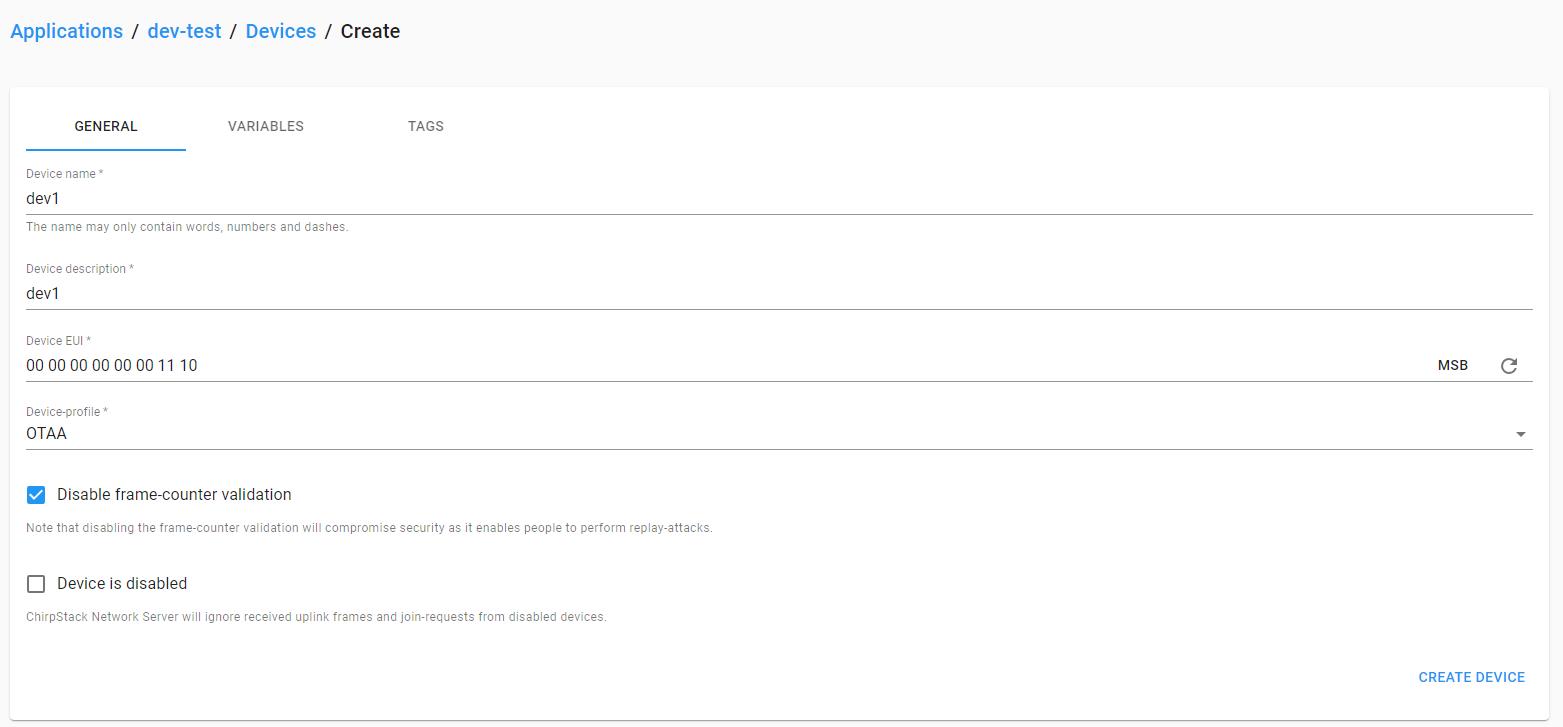
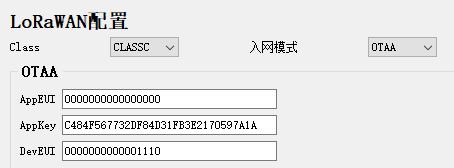
- 设备EUI必须一致,且唯一;这里为485转lorawan的转换器案例;
- Device-profile选择根据设备不同入网方式进行选择,这里设备为OTAA入网方式;
- Disable frame-counter validation 建议勾选,有些设备重新上电后,fcnt计数会重头开始,导致数据上报错误,将此项勾选,会避免此错误;
- 点击“CREATE DEVICE”即为设备创建成功; 点击相应的Device name,进入设备配置,进行设备激活:
OTAA激活
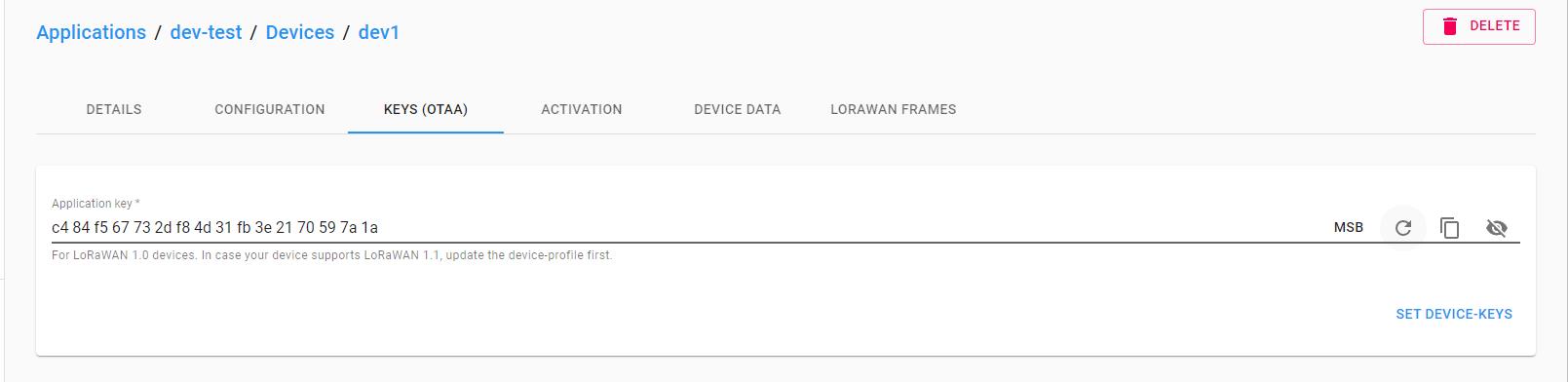
Section titled “OTAA激活”- 打开KEYS(OTAA)选项卡,将上图中485转lorawan转化器中App key填入;
- 点击“SET DEVICE-KEYS”等待设备自动上线;
如图所示:
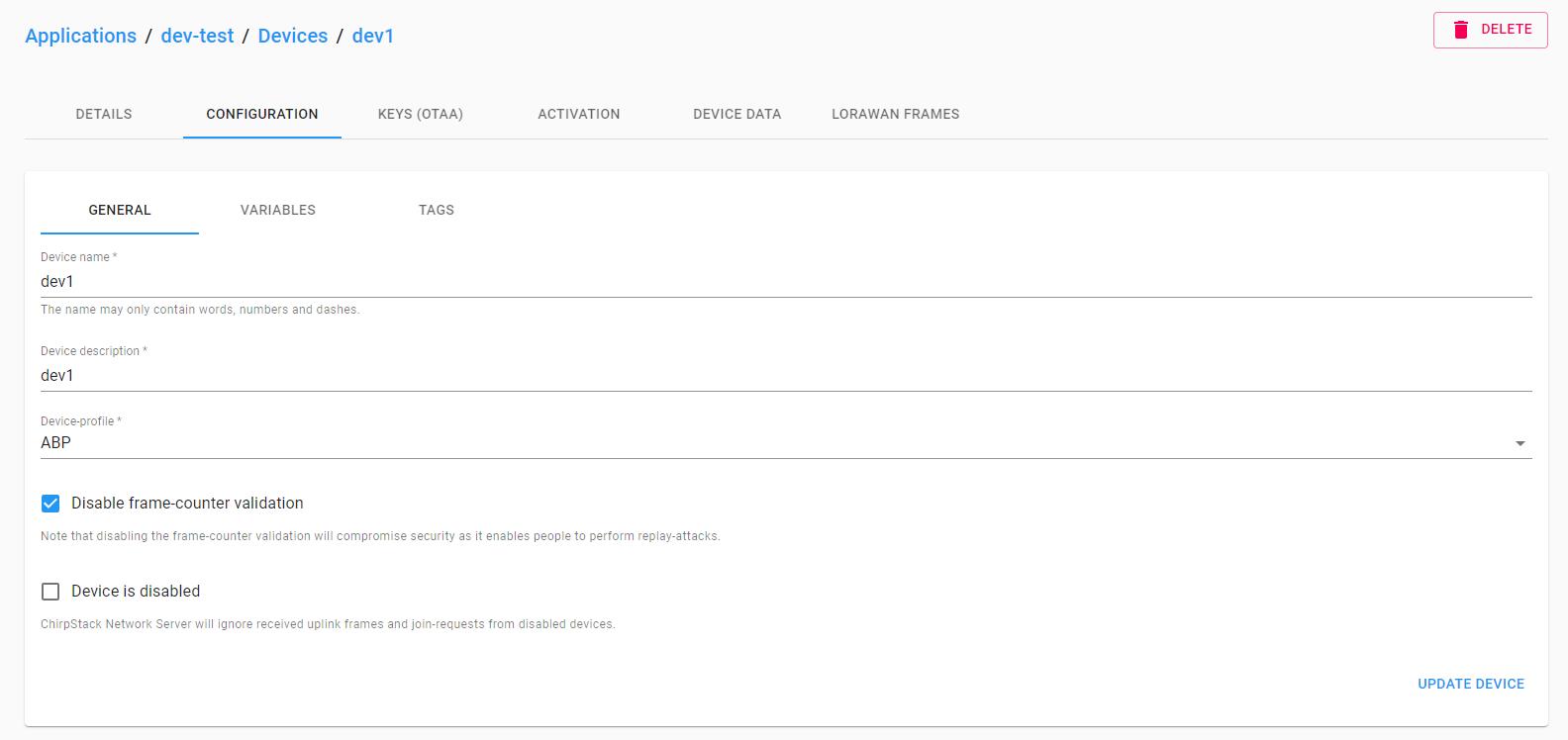
- 在创建设备时或重新设置设备ABP入网,点击“UPDATE DEVICE”确保CONFIGURATION选项卡中为ABP,如图所示:
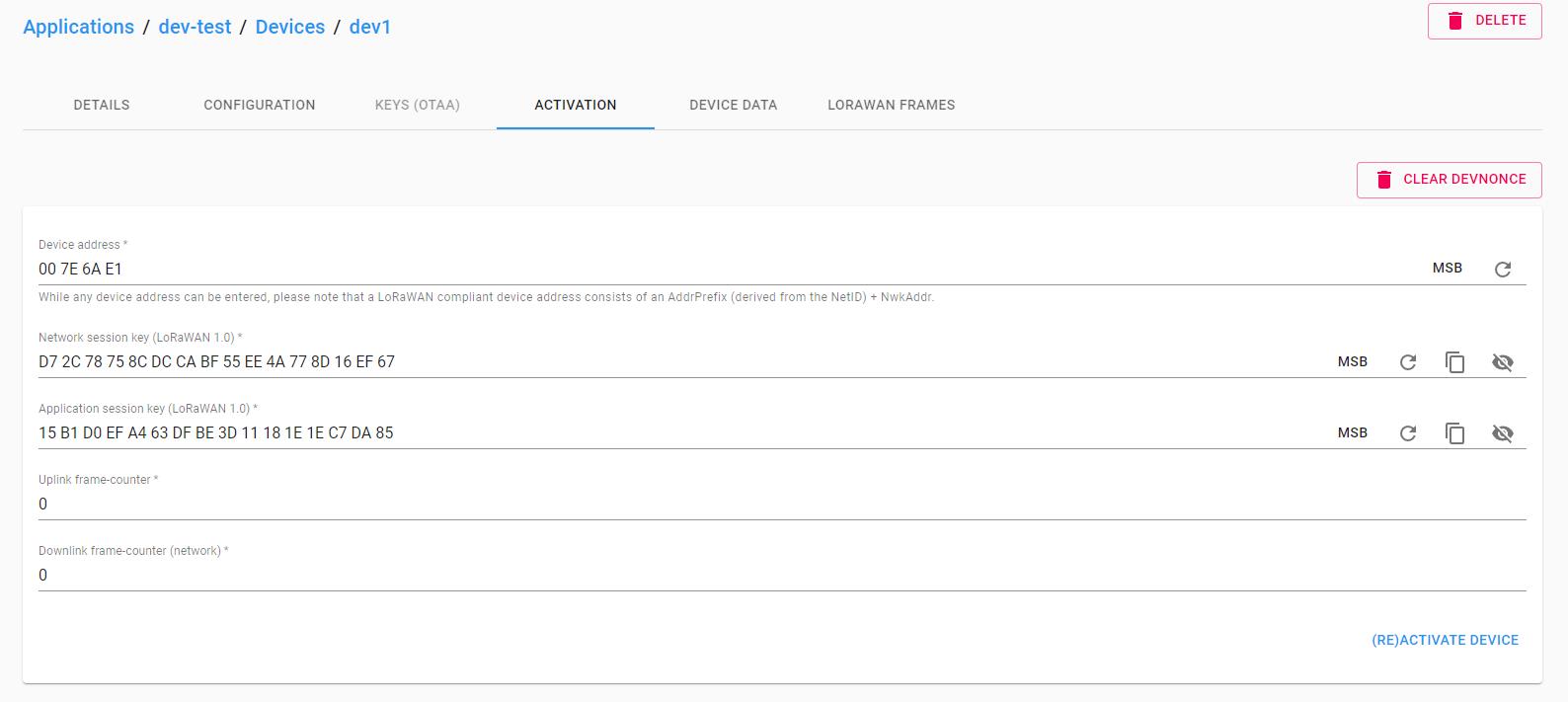
- 进入ACTIVATION选项卡,填写或修改相关信息;
- Device address为入网后设备唯一识别码;Network session key为设备和chirpstack通讯时的加密信息;Application session key为chirpstack将设备进行分组的组员识别信息;
- 以485转lorawan设备为例,此信息如图所示,注意设备入网方式也应该为ABP:
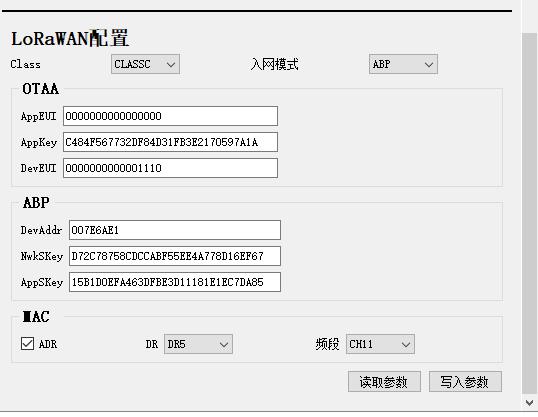
- 将设备信息悉数填入chirpstack设备ABP信息,可以点击小眼睛图标进行信息显示及修改;最后点击“(RE)ACTVATE DEVICE”如图:
刷新网页,显示如下界面,即为设备激活成功:

- 目前按照操作,可以新建多个网关,在多个app下新建多个设备;并将其所有设备激活;